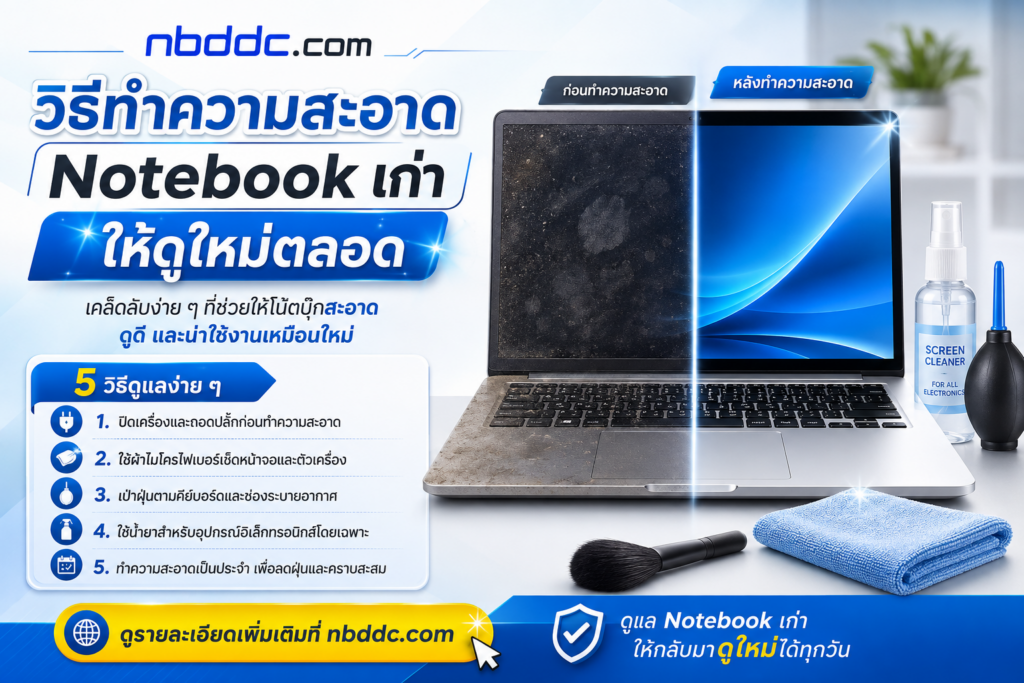
วิธีทำความสะอาด Notebook เก่าให้ดูใหม่ตลอด
Notebook ที่ใช้งานมานาน ต่อให้เครื่องยังเร็วและใช้งานได้ดี แต่หากมีฝุ่น คราบมัน รอยนิ้วมือ หรือรอยสกปรกสะสมตามหน้าจอ คีย์บอร์ด และตัวเครื่อง ก็อาจทำให้ดูเก่ากว่าความเป็นจริงได้ การทำความสะอาด Notebook อย่างถูกวิธีจึงไม่ได้ช่วยเพียงเรื่องความสวยงาม แต่ยังช่วยลดฝุ่นที่อาจสะสมบริเวณช่องระบายอากาศ และช่วยให้เครื่องน่าใช้งานได้นานขึ้นด้วย
วันนี้ nbddc.com รวมวิธีทำความสะอาด Notebook เก่าให้กลับมาดูสะอาด ดูดี และเหมือนใหม่อยู่เสมอ โดยสามารถทำเองได้ง่าย ๆ ที่บ้าน
อุปกรณ์ที่ควรเตรียมก่อนทำความสะอาด Notebook
ก่อนเริ่มทำความสะอาด ควรเตรียมอุปกรณ์ให้พร้อม เพื่อป้องกันการเกิดรอยหรือความเสียหายกับตัวเครื่อง
อุปกรณ์ที่แนะนำ ได้แก่
- ผ้าไมโครไฟเบอร์เนื้อนุ่ม
- แปรงขนนุ่มหรือแปรงปัดฝุ่นขนาดเล็ก
- ลูกยางเป่าลมหรืออุปกรณ์เป่าฝุ่นสำหรับอุปกรณ์อิเล็กทรอนิกส์
- น้ำยาทำความสะอาดหน้าจอสำหรับอุปกรณ์อิเล็กทรอนิกส์
- สำลีก้าน
- แอลกอฮอล์ Isopropyl สำหรับเช็ดทำความสะอาดในปริมาณเล็กน้อย
- ผ้าแห้งสะอาดอีกหนึ่งผืนสำหรับเช็ดซ้ำ
สิ่งสำคัญคือ ไม่ควรฉีดน้ำหรือน้ำยาลงบน Notebook โดยตรง เพราะของเหลวอาจไหลเข้าไปตามช่องคีย์บอร์ด ช่องพอร์ต หรือขอบหน้าจอได้
1. ปิดเครื่องและถอดอุปกรณ์ทุกอย่างออกก่อน
ขั้นตอนแรกก่อนทำความสะอาด Notebook คือปิดเครื่องให้เรียบร้อย จากนั้นถอดสายชาร์จ เมาส์ USB External Hard Drive และอุปกรณ์ที่เชื่อมต่อทั้งหมดออก
หาก Notebook รุ่นที่ใช้งานสามารถถอดแบตเตอรี่ได้ ก็ควรถอดแบตเตอรี่ออกด้วย
การปิดเครื่องก่อนทำความสะอาดจะช่วยลดความเสี่ยงจากไฟฟ้าลัดวงจร และยังช่วยให้มองเห็นคราบบนหน้าจอได้ชัดเจนขึ้นอีกด้วย
2. เช็ดหน้าจอให้สะอาดโดยไม่ทำให้เกิดรอย
หน้าจอเป็นบริเวณที่ควรระมัดระวังมากที่สุด เพราะหากใช้ผ้าที่หยาบหรือกดแรงเกินไป อาจทำให้หน้าจอเกิดรอยได้
เริ่มจากใช้ผ้าไมโครไฟเบอร์แห้งเช็ดฝุ่นเบา ๆ ก่อน หากมีคราบมันหรือรอยนิ้วมือ ให้ฉีดน้ำยาทำความสะอาดหน้าจอลงบนผ้าเพียงเล็กน้อย แล้วเช็ดหน้าจออย่างเบามือ
ควรเช็ดไปในทิศทางเดียวกัน และหลีกเลี่ยงการกดบริเวณหน้าจอแรง ๆ
สิ่งที่ไม่ควรทำกับหน้าจอ Notebook
ไม่ควรใช้น้ำยาเช็ดกระจก น้ำยาที่มีสารเคมีรุนแรง หรือกระดาษทิชชูเนื้อแข็ง เพราะอาจทำลายสารเคลือบหน้าจอและทำให้เกิดรอยขนแมวได้
3. ทำความสะอาดคีย์บอร์ดให้กลับมาดูใหม่
คีย์บอร์ดเป็นหนึ่งในจุดที่สะสมทั้งฝุ่น เศษอาหาร และคราบมันจากนิ้วมือได้ง่ายที่สุด
เริ่มจากเอียง Notebook เล็กน้อย แล้วใช้แปรงขนนุ่มปัดฝุ่นระหว่างปุ่มออก จากนั้นใช้ลูกยางเป่าลมช่วยไล่ฝุ่นตามซอกปุ่ม
หากบริเวณผิวปุ่มมีคราบมัน สามารถใช้ผ้าไมโครไฟเบอร์ชุบแอลกอฮอล์ Isopropyl เพียงเล็กน้อย แล้วเช็ดเบา ๆ ได้
สำหรับบริเวณซอกเล็ก ๆ สามารถใช้สำลีก้านช่วยทำความสะอาดได้ แต่ควรระวังไม่ให้สำลีเปียกมากเกินไป
4. เช็ด Touchpad และบริเวณที่วางมือ
Touchpad และ Palm Rest หรือบริเวณที่วางมือ เป็นอีกจุดหนึ่งที่ทำให้ Notebook ดูเก่าได้เร็ว เนื่องจากสัมผัสกับมืออยู่ตลอดเวลา
ให้ใช้ผ้าไมโครไฟเบอร์หมาดเล็กน้อยเช็ดคราบมันออก จากนั้นใช้ผ้าแห้งเช็ดซ้ำอีกครั้ง
หาก Notebook มีพื้นผิวแบบด้าน ควรหลีกเลี่ยงการขัดแรง เพราะอาจทำให้พื้นผิวบางส่วนเงาขึ้นและมีสีไม่สม่ำเสมอกับบริเวณอื่น
5. ทำความสะอาดฝาหลังและตัวเครื่อง
ฝาหลังของ Notebook โดยเฉพาะเครื่องสีดำหรือสีเข้ม มักเห็นรอยนิ้วมือได้ชัด
ให้ใช้ผ้าไมโครไฟเบอร์เช็ดฝุ่นออกก่อน หากมีคราบติดแน่นสามารถใช้ผ้าหมาดเช็ดตาม และเช็ดด้วยผ้าแห้งทันที
บริเวณโลโก้หรือวัสดุผิวเงาควรเช็ดอย่างเบามือ เพราะเป็นบริเวณที่เกิดรอยขนแมวได้ง่าย
6. อย่าลืมทำความสะอาดช่องพอร์ตต่าง ๆ
USB, HDMI, ช่องเสียบหูฟัง และช่องชาร์จ สามารถมีฝุ่นสะสมอยู่ภายในได้
ควรใช้ลูกยางเป่าลมหรือแปรงขนาดเล็กช่วยทำความสะอาด หลีกเลี่ยงการใช้ของมีคม เช่น เข็ม คลิปหนีบกระดาษ หรือโลหะเข้าไปเขี่ยด้านใน เพราะอาจทำให้ขั้วต่อเสียหายได้
หากพบว่าพอร์ตมีสนิม คราบออกไซด์ หรือเสียบอุปกรณ์แล้วติด ๆ ดับ ๆ ควรให้ช่างตรวจสอบแทนการพยายามทำความสะอาดด้วยตัวเอง
7. ทำความสะอาดช่องระบายอากาศ
Notebook ที่ใช้งานมาหลายปีมักมีฝุ่นสะสมบริเวณช่องลมเข้าและช่องระบายความร้อน
สามารถใช้แปรงขนนุ่มปัดฝุ่นบริเวณด้านนอก และใช้ลูกยางเป่าฝุ่นออกเบา ๆ
แต่หากเครื่องมีอาการพัดลมดัง เครื่องร้อนผิดปกติ หรือใช้งานแล้วความเร็วลดลง อาจมีฝุ่นสะสมอยู่บริเวณพัดลมและชุดระบายความร้อนภายใน
ในกรณีนี้ควรให้ร้านหรือช่างที่มีความชำนาญถอดเครื่องทำความสะอาด เพราะการเปิด Notebook โดยไม่มีประสบการณ์อาจทำให้สายแพ ขั้วต่อ หรือชิ้นส่วนภายในเสียหายได้
8. เช็ดสายชาร์จและ Adapter ให้ดูใหม่ไปพร้อมกัน
Notebook สะอาดแล้ว แต่สายชาร์จเต็มไปด้วยคราบดำก็ยังทำให้ชุดเครื่องดูเก่าได้
ให้ถอด Adapter ออกจากปลั๊กไฟก่อน จากนั้นใช้ผ้าหมาดเช็ดสายและตัว Adapter แล้วเช็ดให้แห้ง
ควรตรวจสอบไปพร้อมกันว่าสายมีรอยแตก เปลือกสายฉีก หรือบริเวณหัวชาร์จมีความเสียหายหรือไม่ หากพบความผิดปกติควรเปลี่ยนสายหรือ Adapter เพื่อความปลอดภัย
9. ลบรอยสติ๊กเกอร์อย่างถูกวิธี
Notebook ที่เคยติดสติ๊กเกอร์อาจมีคราบกาวหลงเหลืออยู่ เมื่อลอกออกแล้วจึงดูไม่สวย
สามารถใช้ผ้าไมโครไฟเบอร์ชุบน้ำยาที่เหมาะกับพื้นผิวเพียงเล็กน้อย แล้วค่อย ๆ เช็ดคราบกาวออก
ก่อนใช้น้ำยาทุกชนิดควรทดลองกับพื้นที่เล็ก ๆ ที่มองเห็นได้ยากก่อน เพราะพื้นผิวและสีของ Notebook แต่ละรุ่นอาจตอบสนองกับสารทำความสะอาดแตกต่างกัน
ไม่ควรใช้ทินเนอร์ อะซิโตน หรือน้ำยาที่มีฤทธิ์รุนแรง เพราะอาจทำให้พลาสติกเสียหายหรือสีของตัวเครื่องลอกได้
10. ทำความสะอาด Notebook เป็นประจำ อย่ารอให้สกปรกมาก
เคล็ดลับสำคัญที่จะทำให้ Notebook ดูใหม่อยู่เสมอ คือการทำความสะอาดอย่างสม่ำเสมอ
สำหรับการใช้งานทั่วไป สามารถใช้ผ้าไมโครไฟเบอร์เช็ดหน้าจอ คีย์บอร์ด และบริเวณที่วางมือสัปดาห์ละครั้ง ส่วนการทำความสะอาดช่องระบายอากาศสามารถตรวจสอบเป็นระยะตามสภาพแวดล้อมที่ใช้งาน
หากใช้งานในห้องที่มีฝุ่นมาก มีสัตว์เลี้ยง หรือวาง Notebook ใกล้บริเวณที่มีเส้นใยและฝุ่น ควรตรวจสอบและทำความสะอาดบ่อยขึ้น
เทคนิคดูแล Notebook ให้ดูใหม่ได้นานขึ้น
นอกจากการทำความสะอาดแล้ว พฤติกรรมการใช้งานก็มีผลต่อสภาพภายนอกของ Notebook เช่นกัน
ควรหลีกเลี่ยงการรับประทานอาหารเหนือคีย์บอร์ด ไม่วางแก้วน้ำใกล้เครื่อง และควรล้างมือหรือเช็ดมือให้สะอาดก่อนใช้งาน โดยเฉพาะหลังรับประทานอาหารหรือจับสิ่งที่มีความมัน
หากต้องพก Notebook ไปทำงานนอกสถานที่เป็นประจำ ควรใช้กระเป๋าที่มีช่องสำหรับ Notebook โดยเฉพาะ เพื่อช่วยลดรอยขีดข่วนจากอุปกรณ์อื่น
นอกจากนี้ไม่ควรวางสิ่งของหนักทับ Notebook และไม่ควรยกเครื่องโดยจับที่หน้าจอ เพราะอาจทำให้บานพับและฝาหลังได้รับความเสียหาย
Notebook เก่าก็ดูดีได้ หากดูแลอย่างถูกวิธี
Notebook ที่มีอายุหลายปีไม่ได้จำเป็นต้องดูเก่าเสมอไป หากได้รับการทำความสะอาดและดูแลอย่างสม่ำเสมอ ทั้งหน้าจอ คีย์บอร์ด ตัวเครื่อง และช่องระบายอากาศก็สามารถคงสภาพให้ดูสะอาดและน่าใช้งานได้อีกนาน
การดูแลสภาพเครื่องยังมีประโยชน์ในกรณีที่ต้องการขายหรือเปลี่ยนเครื่องในอนาคต เพราะ Notebook ที่สะอาด ไม่มีคราบฝังแน่น และได้รับการดูแลอย่างดี ย่อมสร้างความประทับใจให้ผู้ซื้อได้มากกว่าเครื่องที่ปล่อยให้ฝุ่นและคราบสะสม
หากคุณกำลังมองหาข้อมูลเกี่ยวกับ Notebook มือสอง การเลือกซื้อโน้ตบุ๊ก การดูแลรักษา และเทคนิคใช้งาน Notebook ให้คุ้มค่า สามารถติดตามบทความและข้อมูลเพิ่มเติมได้ที่ nbddc.com
nbddc.com — เรื่อง Notebook ให้เราช่วยคุณเลือกและดูแลได้ง่ายขึ้น

