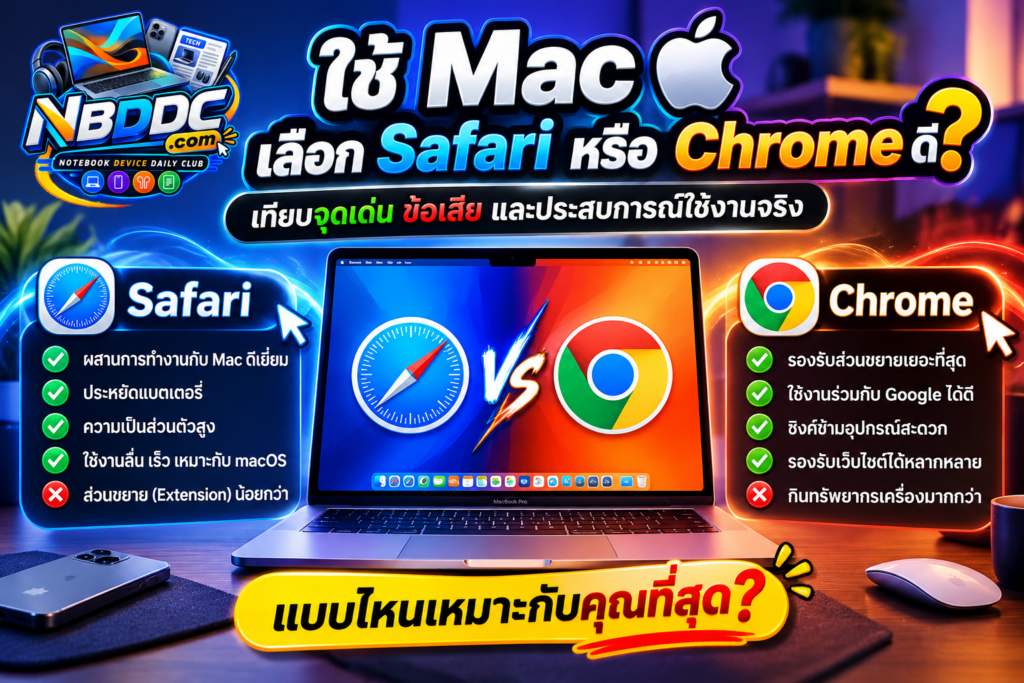
ซื้อ MacBook มาแล้ว ควรใช้ Safari ที่ติดเครื่องมาเลย หรือดาวน์โหลด Google Chrome มาใช้เหมือนเดิม? คำถามนี้อาจดูเหมือนเรื่องเล็ก แต่ความจริงแล้วเบราว์เซอร์ที่เลือกมีผลต่อทั้งความเร็ว การใช้ RAM อายุแบตเตอรี่ และความสะดวกในการทำงานทุกวัน
หลายคนคุ้นเคยกับ Chrome เพราะใช้มาตั้งแต่ Windows ขณะที่ผู้ใช้ Mac อีกจำนวนไม่น้อยเลือก Safari เพราะเปิดใช้งานได้ทันทีและทำงานร่วมกับอุปกรณ์ Apple ได้อย่างลงตัว
แล้วถ้าเอาทั้งสองตัวมาเปรียบเทียบในชีวิตจริง ใครจะตอบโจทย์มากกว่ากัน? บทความนี้จะพาไปดูว่า Safari และ Chrome แตกต่างกันตรงไหน พร้อมช่วยตัดสินใจว่าเบราว์เซอร์ไหนเหมาะกับสไตล์การใช้งานของคุณ
1. ความเร็วและความลื่นไหล ใครใช้งานบน Mac ได้ดีกว่า?
เริ่มจากสิ่งที่หลายคนให้ความสำคัญที่สุด นั่นคือ ความเร็วในการเปิดเว็บไซต์และการตอบสนองระหว่างใช้งาน
Safari: เกิดมาเพื่อ Mac โดยเฉพาะ
Safari เป็นเบราว์เซอร์ของ Apple ที่พัฒนาให้ทำงานร่วมกับ macOS โดยตรง ใช้เอนจิน WebKit และปรับแต่งมาให้เหมาะกับฮาร์ดแวร์ของ Apple รวมถึงชิป Apple Silicon
การเปิดเว็บไซต์ทั่วไป อ่านข่าว ดูวิดีโอ หรือสลับแท็บไปมา มักให้ความรู้สึกตอบสนองได้รวดเร็วและกลมกลืนกับระบบ
Chrome: เด่นเรื่องเว็บแอปและเครื่องมือทำงาน
Google Chrome ใช้เอนจิน Blink ซึ่งเป็นส่วนหนึ่งของโครงการ Chromium มีจุดแข็งด้านระบบนิเวศของเว็บแอปและส่วนขยาย โดยเฉพาะการใช้งานเครื่องมือออนไลน์หลายประเภทพร้อมกัน
อย่างไรก็ตาม ไม่ได้หมายความว่า Chrome เร็วกว่า Safari ในทุกเว็บไซต์ หรือ Safari จะลื่นกว่า Chrome เสมอไป เพราะประสิทธิภาพยังขึ้นอยู่กับเว็บไซต์ รุ่นของ Mac จำนวนแท็บ และส่วนขยายที่ติดตั้งอยู่ด้วย
สรุป: หากใช้งานเว็บทั่วไปบน Mac ทั้งคู่รวดเร็วเพียงพอ แต่ Safari มีข้อได้เปรียบเรื่องการปรับแต่งเพื่อระบบ Apple โดยเฉพาะ
2. แบตเตอรี่และ RAM จุดที่ผู้ใช้ MacBook ควรใส่ใจ
ลองจินตนาการว่าคุณกำลังนั่งทำงานในร้านกาแฟ เปิดเว็บไซต์ค้นหาข้อมูล ฟังเพลง และตอบอีเมล โดยไม่มีปลั๊กไฟอยู่ใกล้ ๆ
ในสถานการณ์แบบนี้ ประสิทธิภาพการใช้พลังงานของเบราว์เซอร์สำคัญกว่าที่คิด
Safari: เน้นใช้พลังงานอย่างมีประสิทธิภาพ
Safari ได้รับการออกแบบโดยคำนึงถึงการใช้พลังงานบนอุปกรณ์ Apple จึงเป็นตัวเลือกที่น่าสนใจสำหรับคนใช้ MacBook ที่ต้องพกเครื่องออกไปทำงานนอกสถานที่เป็นประจำ
Apple ยังเผยแพร่ผลทดสอบของตัวเองที่ระบุว่า Safari สามารถให้เวลาใช้งานแบตเตอรี่ได้นานกว่า Chrome ในบางรูปแบบการใช้งาน แต่ตัวเลขดังกล่าวเป็นผลภายใต้เงื่อนไขการทดสอบเฉพาะ ไม่ใช่สิ่งที่ทุกคนจะได้รับเท่ากัน
Chrome: ไม่ได้กิน RAM หนักเหมือนภาพจำเสมอไป
แม้ Chrome จะมีชื่อเสียงเรื่องการใช้หน่วยความจำ แต่ปัจจุบันมีฟีเจอร์ช่วยจัดการทรัพยากร เช่น
- Memory Saver ลดการใช้หน่วยความจำด้วยการพักแท็บที่ไม่ได้ใช้งาน และโหลดกลับมาเมื่อเปิดแท็บนั้นอีกครั้ง
- Energy Saver ลดกิจกรรมเบื้องหลังบางส่วนเพื่อช่วยประหยัดแบตเตอรี่
ดังนั้น การบอกว่า Chrome กิน RAM มากกว่า Safari เสมอจึงไม่ถูกต้องนัก โดยเฉพาะเมื่อเปิดใช้งานโหมดประหยัดทรัพยากร
สรุป: ถ้าต้องการเน้นแบตเตอรี่สำหรับการทำงานนอกสถานที่ Safari เป็นตัวเลือกแรกที่น่าลอง ส่วน Chrome ก็มีเครื่องมือช่วยจัดการ RAM และพลังงานได้ดีขึ้นมาก
3. การเปิดหลายแท็บและทำงานพร้อมกัน ตัวไหนตอบโจทย์?
สำหรับคนทำงานออนไลน์ การเปิดแท็บพร้อมกัน 10–30 แท็บอาจเป็นเรื่องปกติ ไม่ว่าจะเป็น Google Docs, Figma, YouTube, อีเมล และหน้าเว็บไซต์สำหรับค้นหาข้อมูล
Safari มี Tab Groups สำหรับจัดหมวดหมู่แท็บ เช่น งานส่วนตัว งานลูกค้า หรือเว็บไซต์ที่ต้องกลับมาอ่านภายหลัง และยังมี Profiles สำหรับแยกข้อมูลการท่องเว็บออกจากกัน
Chrome ก็มีทั้ง Tab Groups และ Profiles เช่นกัน โดยเฉพาะ Profiles ที่เหมาะกับคนมี Google Account หลายบัญชี เช่น บัญชีบริษัท บัญชีลูกค้า และบัญชีส่วนตัว
สิ่งที่ Chrome ได้เปรียบสำหรับผู้ใช้งานบางกลุ่มคือการทำงานร่วมกับส่วนขยายจำนวนมาก และความสามารถในการสลับโปรไฟล์ Google ระหว่างงานได้สะดวก
สรุป: ทั้งสองตัวจัดการแท็บได้ดี แต่ถ้ามีบัญชี Google หลายบัญชีหรือใช้ส่วนขยายจำนวนมาก Chrome อาจเข้ากับเวิร์กโฟลว์ได้ง่ายกว่า
4. ความเป็นส่วนตัวและความปลอดภัย ต่างกันอย่างไร?
ประเด็นนี้ไม่ได้มีแค่เรื่องเว็บไซต์อันตราย แต่ยังรวมถึงการติดตามพฤติกรรมการใช้งานออนไลน์ด้วย
Safari: ให้ความสำคัญกับความเป็นส่วนตัวตั้งแต่ค่าเริ่มต้น
Safari มี Intelligent Tracking Prevention ช่วยจำกัดการติดตามข้ามเว็บไซต์ พร้อม Privacy Report ที่แสดงข้อมูลตัวติดตามซึ่งถูกป้องกันระหว่างท่องเว็บ
เหมาะกับคนที่ต้องการลดการถูกติดตามเพื่อการโฆษณาโดยไม่ต้องตั้งค่ามากนัก
Chrome: เด่นเรื่องการป้องกันภัยจากเว็บไซต์อันตราย
Chrome มี Google Safe Browsing ช่วยตรวจจับเว็บไซต์หลอกลวง ไฟล์ดาวน์โหลดที่อาจเป็นอันตราย และภัยคุกคามอื่น ๆ
ผู้ใช้ยังสามารถเลือก Enhanced Protection เพื่อเพิ่มระดับการป้องกันได้ แต่โหมดนี้จะส่งข้อมูลการท่องเว็บบางส่วนให้ Google มากขึ้นเพื่อใช้ตรวจสอบความเสี่ยง
จึงต้องแยกให้ออกว่า ความปลอดภัยกับความเป็นส่วนตัวไม่ใช่เรื่องเดียวกัน ทั้ง Safari และ Chrome มีระบบรักษาความปลอดภัย แต่ใช้แนวทางด้านความเป็นส่วนตัวแตกต่างกัน
สรุป: ถ้าความเป็นส่วนตัวเป็นสิ่งสำคัญ Safari มีจุดแข็งด้านการป้องกันการติดตาม ส่วน Chrome มีระบบป้องกันภัยออนไลน์และตัวเลือกด้านความปลอดภัยที่ครอบคลุม
5. ใช้ร่วมกับ iPhone หรือ Windows ใครสะดวกกว่า?
นี่อาจเป็นปัจจัยที่ทำให้ตัดสินใจได้ง่ายที่สุด
ถ้าคุณใช้ Mac + iPhone + iPad: Safari ได้เปรียบ
Safari ทำงานร่วมกับระบบนิเวศของ Apple ได้อย่างเป็นธรรมชาติ เช่น
- เปิดแท็บจาก iPhone แล้วกลับมาดูต่อบน Mac ผ่าน iCloud Tabs
- ใช้ Handoff ส่งต่อหน้าเว็บระหว่างอุปกรณ์
- ใช้รหัสผ่านที่บันทึกใน iCloud Keychain
- ทำงานร่วมกับระบบ AutoFill และ Apple Pay บนเว็บไซต์ที่รองรับ
ถ้าคุณใช้ Mac + Windows + Android: Chrome ยืดหยุ่นกว่า
Chrome สามารถซิงก์บุ๊กมาร์ก รหัสผ่าน ประวัติ และแท็บผ่าน Google Account บนอุปกรณ์หลายระบบได้
สมมติว่าคุณใช้ MacBook ที่บ้าน คอมพิวเตอร์ Windows ที่ทำงาน และโทรศัพท์ Android การเลือก Chrome เป็นเบราว์เซอร์หลักจะช่วยให้ข้อมูลการท่องเว็บต่อเนื่องกันได้สะดวกกว่า
สรุป: อยู่ในโลก Apple เป็นหลัก เลือก Safari แต่ถ้าต้องสลับใช้อุปกรณ์หลายระบบ Chrome น่าจะตอบโจทย์กว่า
6. สำหรับคนทำงานออกแบบเว็บไซต์และนักพัฒนาเว็บล่ะ?
หากคุณเป็น Web Designer, Front-end Developer หรือทำงานเกี่ยวกับเว็บไซต์ ความแตกต่างของทั้งสองเบราว์เซอร์จะเห็นได้ชัดเจนขึ้น
Chrome มี Chrome DevTools ที่รองรับการตรวจสอบ HTML, CSS, JavaScript, Network และ Performance รวมถึงเครื่องมือสำหรับวิเคราะห์ปัญหาของเว็บแอป
ส่วน Safari ก็มี Web Inspector และ Responsive Design Mode สำหรับตรวจสอบเลย์เอาต์ ทดสอบการแสดงผล และแก้ปัญหาที่เกี่ยวข้องกับ WebKit
สำหรับนักพัฒนาเว็บ การเลือกใช้ Chrome อย่างเดียวอาจไม่เพียงพอ เพราะเว็บไซต์ที่ดูสมบูรณ์บน Chrome อาจแสดงผลหรือทำงานต่างออกไปบน Safari โดยเฉพาะเมื่อเกี่ยวข้องกับการรองรับฟีเจอร์เว็บบางประเภท
ดังนั้น การติดตั้งทั้งคู่จึงไม่ใช่เรื่องเกินความจำเป็น แต่เป็นส่วนหนึ่งของการทดสอบเว็บไซต์ให้รองรับผู้ใช้ได้อย่างครอบคลุม
สรุป: ใช้ Chrome เป็นหนึ่งในเครื่องมือหลักสำหรับพัฒนาเว็บ และใช้ Safari เพื่อตรวจสอบความเข้ากันได้กับอุปกรณ์ Apple
7. ตารางเปรียบเทียบ Safari vs Chrome แบบเข้าใจง่าย
| หัวข้อ | Safari | Chrome |
|---|---|---|
| ความเร็วบน Mac | ปรับแต่งเพื่อ Apple | เร็วและรองรับเว็บแอปหลากหลาย |
| ประหยัดแบตเตอรี่ | จุดแข็งสำคัญ | มี Energy Saver |
| การจัดการ RAM | เน้นประสิทธิภาพบน Mac | มี Memory Saver |
| ความเป็นส่วนตัว | ป้องกันการติดตามเป็นจุดเด่น | ปรับตั้งค่าได้หลายระดับ |
| Extensions | มีให้เลือกผ่าน App Store | มีตัวเลือกกว้างขวางใน Chrome Web Store |
| การซิงก์ข้อมูล | เหมาะกับอุปกรณ์ Apple | เหมาะกับหลายระบบปฏิบัติการ |
| การพัฒนาเว็บไซต์ | Web Inspector / WebKit | Chrome DevTools / Blink |
| เหมาะกับ | ผู้ใช้ Mac และ Apple Ecosystem | คนทำงานเว็บและผู้ใช้หลายแพลตฟอร์ม |
8. แล้วใช้งานจริง ควรเลือกตัวไหนดี?
ถ้ายังตัดสินใจไม่ได้ ลองดูจากลักษณะการใช้งานของตัวเอง
สายทำงานทั่วไป: หากใช้ Mac สำหรับอ่านข่าว ดู YouTube เช็กอีเมล ประชุมออนไลน์ และทำเอกสาร Safari เพียงตัวเดียวก็อาจตอบโจทย์ได้ครบแล้ว รวมถึงการใช้ Google Docs ซึ่งสามารถใช้งานผ่าน Safari ได้เช่นกัน
สายทำงานออนไลน์หนัก ๆ: หากเปิดเว็บแอปหลายตัว สลับ Google Account บ่อย หรือต้องพึ่งพา Extensions เฉพาะงาน Chrome อาจช่วยให้ทำงานสะดวกขึ้น
สายเดินทางและใช้ MacBook นอกบ้าน: ลองใช้ Safari เป็นเบราว์เซอร์หลักก่อน โดยเฉพาะเมื่อให้ความสำคัญกับอายุการใช้งานแบตเตอรี่
สายออกแบบและพัฒนาเว็บไซต์: แนะนำให้มีทั้ง Safari และ Chrome เพราะการทดสอบเว็บไซต์บนเบราว์เซอร์คนละเอนจินยังคงจำเป็น
9. ไม่จำเป็นต้องเลือกเพียงตัวเดียว เพราะใช้คู่กันอาจดีที่สุด
ความจริงแล้วผู้ใช้ Mac ไม่จำเป็นต้องเลือกระหว่าง Safari หรือ Chrome เพียงตัวเดียว
วิธีที่น่าสนใจคือ ตั้ง Safari เป็นเบราว์เซอร์หลักสำหรับชีวิตประจำวัน และใช้ Chrome สำหรับงานที่ต้องการเครื่องมือหรือส่วนขยายเฉพาะทาง
ตัวอย่างเช่น ตอนเช้าใช้ Safari อ่านข่าว เช็กข้อมูล และเปิด YouTube ระหว่างเดินทาง พอเริ่มทำงานก็สลับไป Chrome เพื่อใช้เว็บแอป จัดการบัญชีลูกค้า หรือทดสอบเว็บไซต์
การแบ่งหน้าที่แบบนี้ช่วยให้ได้ประโยชน์จากทั้งสองเบราว์เซอร์ โดยไม่ต้องฝืนเปลี่ยนพฤติกรรมทั้งหมดของตัวเอง
บทสรุป: Safari หรือ Chrome ใครคือเบราว์เซอร์ที่ดีที่สุดบน Mac?
หากถามว่าเบราว์เซอร์ไหนดีที่สุด คำตอบอาจไม่ใช่ชื่อใดชื่อหนึ่ง แต่ขึ้นอยู่กับว่าคุณใช้ Mac ทำอะไรในแต่ละวัน
Safari เหมาะกับคนที่ต้องการประสบการณ์ใช้งานเรียบง่าย ประหยัดพลังงาน ให้ความสำคัญกับความเป็นส่วนตัว และใช้อุปกรณ์ Apple หลายเครื่อง
ขณะที่ Chrome เหมาะกับคนที่ต้องการความยืดหยุ่น ใช้ Extensions จำนวนมาก ทำงานร่วมกับหลายบัญชี Google หรือสลับใช้งานอุปกรณ์ต่างระบบ
สุดท้ายแล้ว เบราว์เซอร์ที่ดีที่สุดไม่ใช่ตัวที่มีฟีเจอร์เยอะที่สุด หรือชนะทุกการทดสอบความเร็ว แต่คือเบราว์เซอร์ที่ทำให้คุณทำงานได้สะดวก รวดเร็ว และไม่ต้องคอยแก้ปัญหาระหว่างวัน
แล้วคุณล่ะ ใช้ Mac อยู่ทุกวัน เลือก Safari หรือ Chrome เป็นเบราว์เซอร์หลัก? หรือเปิดใช้ทั้งสองตัวเหมือนกัน?

