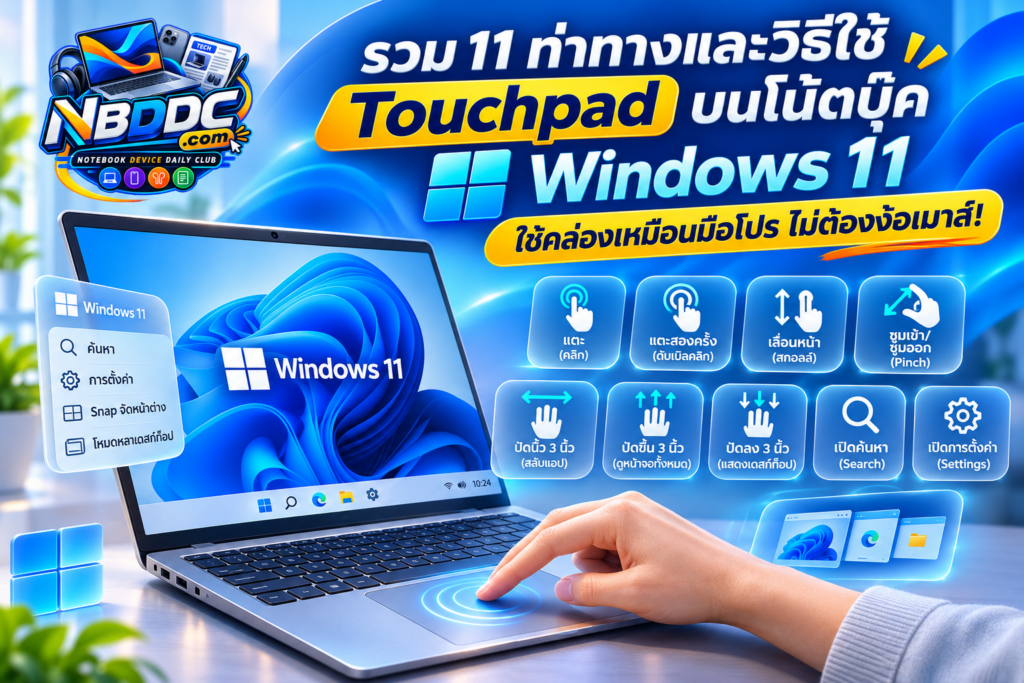
เคยไหม? กำลังทำงานบนโน้ตบุ๊คอยู่ดี ๆ แต่ดันลืมพกเมาส์มา หรือกำลังนั่งทำงานในร้านกาแฟที่โต๊ะเล็กจนแทบไม่มีพื้นที่ขยับเมาส์ หลายคนอาจรู้สึกว่าการทำงานช้าลงทันที แต่รู้หรือไม่ว่า Touchpad บนโน้ตบุ๊ค Windows 11 มีความสามารถมากกว่าการเลื่อนลูกศรและคลิกเมาส์ธรรมดา
เพราะภายใต้แผ่นสัมผัสเล็ก ๆ นี้ มีลูกเล่นที่เรียกว่า Touchpad Gestures หรือคำสั่งควบคุมด้วยท่าทางนิ้วมือ ซึ่งช่วยให้คุณสลับหน้าต่าง เปิดโปรแกรม เลื่อนหน้าเว็บ ซูมภาพ หรือเปลี่ยนหน้าจอทำงานได้ภายในไม่กี่วินาที
บทความนี้จะพาไปรู้จัก 11 ท่าทาง Touchpad บน Windows 11 พร้อมเคล็ดลับการตั้งค่าและวิธีแก้ปัญหาที่ควรรู้ ไม่ว่าคุณจะใช้โน้ตบุ๊ค ASUS, Acer, Dell, HP, Lenovo, MSI หรือ Microsoft Surface ก็สามารถนำไปประยุกต์ใช้ได้ตามความสามารถของอุปกรณ์
Touchpad คืออะไร? ทำไม Windows 11 ถึงใช้งานได้สะดวกขึ้น?
Touchpad หรือแผ่นสัมผัส เป็นอุปกรณ์ควบคุมตัวชี้เมาส์ที่ติดตั้งอยู่บนโน้ตบุ๊ค โดยผู้ใช้สามารถเลื่อนนิ้วบนพื้นผิวเพื่อควบคุมเคอร์เซอร์ คลิก เลือกข้อความ และเลื่อนดูเนื้อหาบนหน้าจอ
สำหรับ Windows 11 นั้น Microsoft รองรับการใช้ท่าทางนิ้วมือหลายรูปแบบ โดยเฉพาะอุปกรณ์ที่รองรับ Precision Touchpad ซึ่งช่วยให้ Windows จัดการการสัมผัสหลายจุดได้อย่างเป็นระบบ และสามารถปรับแต่งคำสั่งบางประเภทผ่านหน้าการตั้งค่าได้
ข้อดีของการใช้ Touchpad Gestures ได้แก่
- ลดการพึ่งพาเมาส์ภายนอก โดยเฉพาะเวลาทำงานนอกสถานที่
- สลับหน้าต่างและจัดการหลายโปรแกรมได้รวดเร็ว
- เลื่อนหน้าเว็บไซต์และเอกสารได้คล่องตัว
- ย่อและขยายภาพหรือเนื้อหาได้ด้วยปลายนิ้ว
- เหมาะกับการทำงานบนโต๊ะเล็ก ระหว่างเดินทาง และการประชุม
อย่างไรก็ตาม ท่าทางบางประเภทอาจไม่รองรับในโน้ตบุ๊คทุกรุ่น และผลลัพธ์อาจแตกต่างกันตามไดรเวอร์หรือการตั้งค่าของผู้ใช้
รวม 11 ท่าทาง Touchpad Windows 11 ที่ควรฝึกใช้
1. ใช้นิ้วเดียวแตะหนึ่งครั้ง (Single Tap) แทนการคลิกเมาส์ซ้าย
เริ่มจากท่าทางพื้นฐานที่สุด เพียงใช้นิ้วหนึ่งนิ้วแตะเบา ๆ บน Touchpad หนึ่งครั้ง ก็สามารถเลือกไฟล์ เลือกไอคอน หรือกดปุ่มบนเว็บไซต์ได้ โดยไม่จำเป็นต้องออกแรงกดแผ่นสัมผัสลงไป
ตัวอย่างการใช้งาน: เมื่อต้องการเลือกไฟล์รูปภาพใน File Explorer ให้เลื่อนเคอร์เซอร์ไปยังไฟล์และแตะหนึ่งครั้ง
เคล็ดลับ: หากแตะแล้วไม่เกิดการคลิก ให้ตรวจสอบตัวเลือกการแตะหนึ่งนิ้วในเมนู Touchpad Settings
2. แตะสองครั้งอย่างรวดเร็ว (Double Tap) เพื่อเปิดไฟล์และโปรแกรม
แทนที่จะต้องกดปุ่มเมาส์ซ้ายสองครั้ง คุณสามารถใช้นิ้วหนึ่งนิ้วแตะ Touchpad สองครั้งติดต่อกันเพื่อเปิดไฟล์ โฟลเดอร์ หรือโปรแกรมที่ตั้งค่าให้เปิดด้วยการดับเบิลคลิก
ตัวอย่างการใช้งาน: เปิดโฟลเดอร์ Documents หรือเปิดไฟล์ Microsoft Word จากหน้า Desktop
ท่านี้เหมาะสำหรับผู้ใช้ที่ต้องเปิดเอกสารหลายไฟล์ระหว่างทำงานหรือเรียนออนไลน์
3. แตะสองนิ้วพร้อมกัน (Two-Finger Tap) เพื่อคลิกขวา
เคยต้องการเปลี่ยนชื่อไฟล์ คัดลอก หรือเปิดเมนูคำสั่งเพิ่มเติม แต่ไม่สะดวกกดปุ่มคลิกขวาบน Touchpad หรือไม่?
เพียงวางนิ้วสองนิ้วแล้วแตะพร้อมกันหนึ่งครั้ง ระบบจะทำงานคล้ายการคลิกเมาส์ขวา
ตัวอย่างการใช้งาน: คลิกขวาที่ไฟล์เพื่อเปิดเมนู Rename, Copy, Properties หรือคำสั่งอื่น ๆ
นอกจากนี้ Touchpad หลายรุ่นยังสามารถกดบริเวณมุมล่างขวาเพื่อใช้คำสั่งคลิกขวาได้อีกด้วย
4. แตะสองครั้งแล้วลาก (Double Tap and Drag) เพื่อย้ายไฟล์หรือเลือกข้อความ
ท่าทางนี้ช่วยให้คุณลากวัตถุได้โดยไม่ต้องกดปุ่มเมาส์ค้างไว้ตลอดเวลา
วิธีใช้งานคือเลื่อนเคอร์เซอร์ไปยังรายการที่ต้องการ แตะหนึ่งครั้ง แล้วแตะครั้งที่สองโดยไม่ยกนิ้วออก จากนั้นลากนิ้วไปยังตำแหน่งที่ต้องการ
ตัวอย่างการใช้งาน: ลากไฟล์ไปยังโฟลเดอร์อื่น เลือกช่วงข้อความในเอกสาร หรือย้ายไอคอนบน Desktop
เคล็ดลับ: หากไม่ถนัดวิธีนี้ สามารถใช้วิธีกดปุ่มคลิกซ้ายค้างแล้วลากนิ้วอีกข้างแทนได้
5. ใช้สองนิ้วเลื่อนขึ้นลง (Two-Finger Vertical Scroll) อ่านเว็บไซต์ได้ลื่นไหล
นี่คือหนึ่งในท่าทางที่มีประโยชน์มากที่สุดสำหรับคนที่ชอบอ่านบทความ ข่าวสาร หรือทำงานกับเอกสารยาว ๆ
เพียงวางสองนิ้วบน Touchpad แล้วเลื่อนไปในแนวตั้ง ระบบจะเลื่อนเนื้อหาบนหน้าจอตามการตั้งค่าทิศทางการเลื่อน
ตัวอย่างการใช้งาน: เลื่อนอ่านเว็บไซต์ ดูเอกสาร PDF หรือเลื่อนฟีดโซเชียลมีเดีย
ถ้ารู้สึกว่าทิศทางการเลื่อนกลับด้านจากที่คุ้นเคย สามารถเข้าไปปรับได้ที่ Settings > Bluetooth & devices > Touchpad > Scroll & zoom
6. ใช้สองนิ้วเลื่อนซ้ายขวา (Two-Finger Horizontal Scroll) จัดการตารางกว้างได้ง่าย
คนทำงานบัญชี นักวิเคราะห์ข้อมูล หรือผู้ใช้ Microsoft Excel น่าจะชอบท่านี้เป็นพิเศษ
เมื่อเปิดตารางที่มีหลายคอลัมน์ เพียงใช้สองนิ้วเลื่อนไปทางซ้ายหรือขวาบน Touchpad ก็สามารถเลื่อนพื้นที่แสดงผลในแนวนอนได้ในแอปที่รองรับ
ตัวอย่างการใช้งาน: ดูคอลัมน์ที่อยู่ด้านขวาของ Excel เลื่อนดูตารางข้อมูลขนาดใหญ่ หรือเลื่อนหน้าเนื้อหาแนวนอน
ข้อดีคือไม่ต้องเสียเวลาลากแถบเลื่อนที่อยู่ด้านล่างหน้าต่าง
7. ใช้สองนิ้วจีบหรือถ่าง (Pinch to Zoom) เพื่อซูมเข้าและซูมออก
ท่าทางที่หลายคนคุ้นเคยจากสมาร์ตโฟนสามารถนำมาใช้กับ Touchpad ได้เช่นกัน
- กางนิ้วสองนิ้วออกจากกัน เพื่อซูมเข้า
- จีบนิ้วสองนิ้วเข้าหากัน เพื่อซูมออก
ตัวอย่างการใช้งาน: ขยายภาพถ่าย ดูรายละเอียดบนแผนที่ หรือปรับขนาดการแสดงผลในแอปที่รองรับ
สำหรับผู้ทำงานด้านกราฟิก ออกแบบเว็บไซต์ หรือตรวจสอบภาพสินค้า ท่านี้ช่วยให้ดูรายละเอียดได้สะดวกขึ้นมาก
หมายเหตุ: พฤติกรรมการซูมขึ้นอยู่กับโปรแกรมที่ใช้งาน บางโปรแกรมอาจไม่รองรับคำสั่งนี้
8. ปัดสามนิ้วขึ้น (Three-Finger Swipe Up) ดูทุกหน้าต่างที่เปิดอยู่
หากคุณเปิดทั้ง Chrome, Excel, Word และโปรแกรมแชตพร้อมกัน การสลับหน้าต่างด้วยเมาส์อาจทำให้เสียเวลา
ลองวางสามนิ้วบน Touchpad แล้วปัดขึ้น ระบบจะเปิด Task View เพื่อแสดงหน้าต่างที่กำลังทำงานและช่วยให้เลือกหน้าต่างที่ต้องการได้ง่ายขึ้น
ตัวอย่างการใช้งาน: ระหว่างค้นหาข้อมูลจากเว็บไซต์แล้วต้องการกลับไปเขียนรายงาน สามารถเปิด Task View เพื่อเลือกหน้าต่าง Word ได้อย่างรวดเร็ว
ท่านี้เหมาะสำหรับผู้ใช้ที่ต้องทำงานหลายอย่างพร้อมกัน
9. ปัดสามนิ้วลง (Three-Finger Swipe Down) กลับสู่ Desktop ทันที
บางครั้งหน้าจอเต็มไปด้วยหน้าต่างโปรแกรมจนมองไม่เห็นไฟล์บน Desktop
แทนที่จะไล่ย่อทุกหน้าต่าง เพียงปัดสามนิ้วลงบน Touchpad ก็สามารถแสดง Desktop ได้อย่างรวดเร็วตามการตั้งค่ามาตรฐาน
ตัวอย่างการใช้งาน: ต้องการเปิดไฟล์ที่วางไว้บน Desktop ขณะกำลังเปิดเว็บเบราว์เซอร์และโปรแกรมสำนักงานหลายหน้าต่าง
ช่วยลดขั้นตอนการทำงานได้ โดยเฉพาะเมื่อต้องสลับใช้งานไฟล์บ่อย ๆ
10. ปัดสามนิ้วไปซ้ายหรือขวา (Three-Finger Swipe Left/Right) สลับโปรแกรมอย่างรวดเร็ว
นี่เป็นท่าทางที่ผู้ใช้โน้ตบุ๊คสาย Multitasking ควรรู้จัก
เพียงวางสามนิ้วแล้วปัดไปทางซ้ายหรือขวา Windows 11 จะช่วยสลับระหว่างแอปหรือหน้าต่างที่เปิดอยู่
ตัวอย่างการใช้งาน: กำลังเขียนบทความ SEO ใน Word แล้วต้องการกลับไปดูข้อมูลอ้างอิงใน Chrome จากนั้นสลับกลับมาเขียนต่อ
ช่วยลดการเคลื่อนเคอร์เซอร์ไปยัง Taskbar และทำให้การทำงานต่อเนื่องมากขึ้น
11. ปัดสี่นิ้วไปซ้ายหรือขวา (Four-Finger Swipe Left/Right) เปลี่ยน Virtual Desktop
ปิดท้ายด้วยฟังก์ชันที่เหมาะกับคนทำงานจริงจังและชอบจัดระเบียบหน้าจอ
Windows 11 รองรับ Virtual Desktop หรือเดสก์ท็อปเสมือนหลายชุด ทำให้คุณสามารถแบ่งพื้นที่ทำงานตามลักษณะงานได้
เมื่อสร้าง Virtual Desktop มากกว่าหนึ่งชุดแล้ว คุณสามารถปัดสี่นิ้วไปทางซ้ายหรือขวาบน Touchpad เพื่อสลับระหว่างเดสก์ท็อปเหล่านั้น
ตัวอย่างการจัดพื้นที่ทำงาน:
- Desktop 1 สำหรับงานเอกสารและอีเมล
- Desktop 2 สำหรับเขียนโค้ดหรือออกแบบเว็บไซต์
- Desktop 3 สำหรับประชุมออนไลน์และแอปสื่อสาร
เพียงปัดนิ้วก็เปลี่ยนพื้นที่ทำงานได้ โดยไม่จำเป็นต้องปิดโปรแกรมเดิม
เคล็ดลับ: หากยังไม่มี Virtual Desktop เพิ่มเติม ให้กด Windows + Tab แล้วเลือก New desktop ก่อนใช้งานท่าทางนี้
วิธีเปิดใช้งานและตั้งค่า Touchpad บน Windows 11
แม้ Windows 11 จะรองรับท่าทางเหล่านี้ แต่ผู้ใช้บางคนอาจพบว่า Touchpad ทำงานไม่ตรงใจ เช่น เลื่อนสองนิ้วไม่ได้ แตะแล้วไม่คลิก หรือปัดสามนิ้วไม่ตอบสนอง
ลองทำตามขั้นตอนต่อไปนี้
- คลิกปุ่ม Start แล้วเลือก Settings
- เข้าเมนู Bluetooth & devices
- เลือก Touchpad
- ตรวจสอบว่า Touchpad เปิดใช้งานอยู่
- เข้าเมนู Taps เพื่อปรับแต่งการแตะและคลิก
- เข้าเมนู Scroll & zoom เพื่อตั้งค่าการเลื่อนและซูม
- เข้าเมนู Three-finger gestures และ Four-finger gestures เพื่อปรับแต่งท่าทางหลายจุด
ในโน้ตบุ๊คบางรุ่นจะมีตัวเลือกเพิ่มเติม เช่น ความไวของ Touchpad ความเร็วตัวชี้เมาส์ และคำสั่งขั้นสูง ซึ่งขึ้นอยู่กับอุปกรณ์และไดรเวอร์ที่ติดตั้ง
Precision Touchpad สำคัญอย่างไร?
Precision Touchpad คือมาตรฐาน Touchpad ที่รองรับการทำงานร่วมกับระบบควบคุมของ Windows โดยตรง ช่วยให้การใช้งานท่าทางหลายจุดและการปรับแต่งคำสั่งมีความสอดคล้องกันมากขึ้น
อย่างไรก็ตาม ไม่ใช่โน้ตบุ๊คทุกเครื่องที่จะรองรับฟังก์ชันเหมือนกันทั้งหมด โดยเฉพาะเครื่องรุ่นเก่าที่อาจใช้ซอฟต์แวร์ควบคุม Touchpad จากผู้ผลิตแยกต่างหาก
Touchpad ไม่ทำงานหรือใช้สามนิ้วไม่ได้ แก้ไขอย่างไร?
หาก Touchpad มีปัญหา อย่าเพิ่งสรุปว่าอุปกรณ์เสีย เพราะหลายครั้งเกิดจากการตั้งค่าหรือซอฟต์แวร์
ตรวจสอบว่า Touchpad ถูกปิดอยู่หรือไม่: โน้ตบุ๊คบางรุ่นมีปุ่มฟังก์ชันสำหรับเปิดและปิด Touchpad โดยเฉพาะ ควรตรวจสอบสัญลักษณ์บนแป้นพิมพ์
ตรวจสอบการตั้งค่าท่าทาง: เปิด Settings > Bluetooth & devices > Touchpad แล้วดูว่าตั้งค่าท่าทางที่ต้องการไว้หรือไม่
อัปเดตไดรเวอร์: ตรวจสอบ Windows Update หรือดาวน์โหลดไดรเวอร์จากเว็บไซต์ผู้ผลิตโน้ตบุ๊คให้ตรงกับรุ่นเครื่อง
รีสตาร์ตเครื่อง: หาก Touchpad หยุดตอบสนองหลังอัปเดต Windows หรือออกจาก Sleep Mode การรีสตาร์ตอาจช่วยแก้ปัญหาชั่วคราวได้
ตรวจสอบความสะอาด: คราบมัน ความชื้น และสิ่งสกปรกบนแผ่นสัมผัสอาจรบกวนการทำงาน ควรทำความสะอาดอย่างเหมาะสมโดยปิดเครื่องก่อน
หากยังไม่สามารถใช้งานได้ ควรตรวจสอบอาการร่วมกับศูนย์บริการหรือช่างเทคนิค เนื่องจากอาจเกี่ยวข้องกับฮาร์ดแวร์หรือสายเชื่อมต่อภายในเครื่อง
เทคนิคใช้ Touchpad ให้คล่องเหมือนมือโปร
การรู้ท่าทางทั้ง 11 แบบเป็นเพียงจุดเริ่มต้น แต่การใช้งานให้มีประสิทธิภาพจริงควรปรับให้เข้ากับลักษณะงานด้วย
หากคุณทำงานเอกสารเป็นหลัก ควรฝึกการเลื่อนสองนิ้ว การคลิกขวา และการลากเลือกข้อความให้คล่องก่อน ส่วนคนที่เปิดหลายโปรแกรมพร้อมกัน ควรเน้นท่าทางสามนิ้วสำหรับเปลี่ยนหน้าต่างและสี่นิ้วสำหรับจัดการ Virtual Desktop
นอกจากนี้ควรปรับ Cursor speed และ Touchpad sensitivity ให้เหมาะกับความถนัด เพราะความเร็วที่มากเกินไปอาจทำให้เลือกปุ่มผิด ขณะที่ความไวต่ำเกินไปอาจทำให้รู้สึกว่า Touchpad ตอบสนองช้า
ข้อสำคัญคือไม่จำเป็นต้องเปิดทุกท่าทาง หากคำสั่งใดทำให้เกิดการสัมผัสโดยไม่ตั้งใจ สามารถเปลี่ยนหรือปิดคำสั่งนั้นได้ในอุปกรณ์ที่รองรับ
คำถามที่พบบ่อย (FAQ)
Q1: โน้ตบุ๊ค Windows 11 ทุกรุ่นใช้ Touchpad สามนิ้วและสี่นิ้วได้หรือไม่?
ไม่ทุกรุ่น เนื่องจากท่าทางบางประเภทต้องใช้ Touchpad และไดรเวอร์ที่รองรับ โดยเฉพาะ Precision Touchpad ควรตรวจสอบการตั้งค่าของเครื่องก่อน
Q2: ทำไมใช้สองนิ้วเลื่อนหน้าเว็บแล้วทิศทางกลับด้าน?
อาจเกิดจากการตั้งค่า Scrolling direction ซึ่งสามารถปรับได้ใน Settings > Bluetooth & devices > Touchpad > Scroll & zoom
Q3: สามารถเปลี่ยนคำสั่งการปัดสามนิ้วได้หรือไม่?
ได้ในเครื่องที่รองรับ สามารถเข้าเมนู Three-finger gestures เพื่อเปลี่ยนคำสั่งตามตัวเลือกที่ Windows มีให้
Q4: Touchpad ใช้งานแทนเมาส์ได้ทั้งหมดหรือไม่?
สำหรับงานทั่วไป เช่น เปิดเอกสาร ท่องเว็บ พิมพ์งาน และจัดการหน้าต่าง Touchpad สามารถทดแทนเมาส์ได้เป็นอย่างดี แต่ในงานที่ต้องการความแม่นยำหรือควบคุมต่อเนื่อง เช่น เกมบางประเภทและงานออกแบบละเอียด เมาส์ภายนอกอาจเหมาะสมกว่า
Q5: ทำไม Touchpad ใช้งานได้ แต่คำสั่ง Multi-Touch ไม่ทำงาน?
สาเหตุอาจมาจาก Touchpad ไม่รองรับท่าทางนั้น ไดรเวอร์ไม่สมบูรณ์ หรือมีการเปลี่ยนค่าการตั้งค่าไว้ ควรตรวจสอบการรองรับจากผู้ผลิตและอัปเดตไดรเวอร์ให้เหมาะสม
Q6: ถ้า Touchpad เสีย จำเป็นต้องเปลี่ยนโน้ตบุ๊คเครื่องใหม่หรือไม่?
ไม่จำเป็นเสมอไป เพราะปัญหาอาจเกิดจากไดรเวอร์ การตั้งค่า หรือชิ้นส่วน Touchpad โดยเฉพาะ ควรตรวจสอบหาสาเหตุและประเมินค่าซ่อมก่อนตัดสินใจ
สรุป: รู้จัก Touchpad ทั้ง 11 ท่า แล้ว Windows 11 จะใช้งานสนุกกว่าเดิม
Touchpad ไม่ได้เป็นเพียงอุปกรณ์สำรองเมื่อไม่มีเมาส์ แต่เป็นเครื่องมือเพิ่มความสะดวกในการใช้โน้ตบุ๊คที่หลายคนอาจยังใช้งานไม่เต็มความสามารถ
ตั้งแต่การแตะหนึ่งนิ้วเพื่อเลือกไฟล์ การเลื่อนสองนิ้วเพื่ออ่านหน้าเว็บ ไปจนถึงการปัดสามนิ้วเพื่อสลับโปรแกรมและสี่นิ้วเพื่อเปลี่ยน Virtual Desktop ล้วนช่วยให้การทำงานบน Windows 11 สะดวกและคล่องตัวมากขึ้น
หากคุณเป็นคนหนึ่งที่ใช้งานโน้ตบุ๊คทุกวัน ลองฝึกท่าทางเหล่านี้ทีละแบบ แล้วปรับแต่งให้เหมาะกับสไตล์การทำงานของตัวเอง
เพราะบางครั้ง การทำงานให้เร็วขึ้น ไม่จำเป็นต้องเปลี่ยนคอมพิวเตอร์เครื่องใหม่ แค่รู้จักใช้ความสามารถที่มีอยู่ให้เต็มที่ก็เพียงพอแล้ว!

