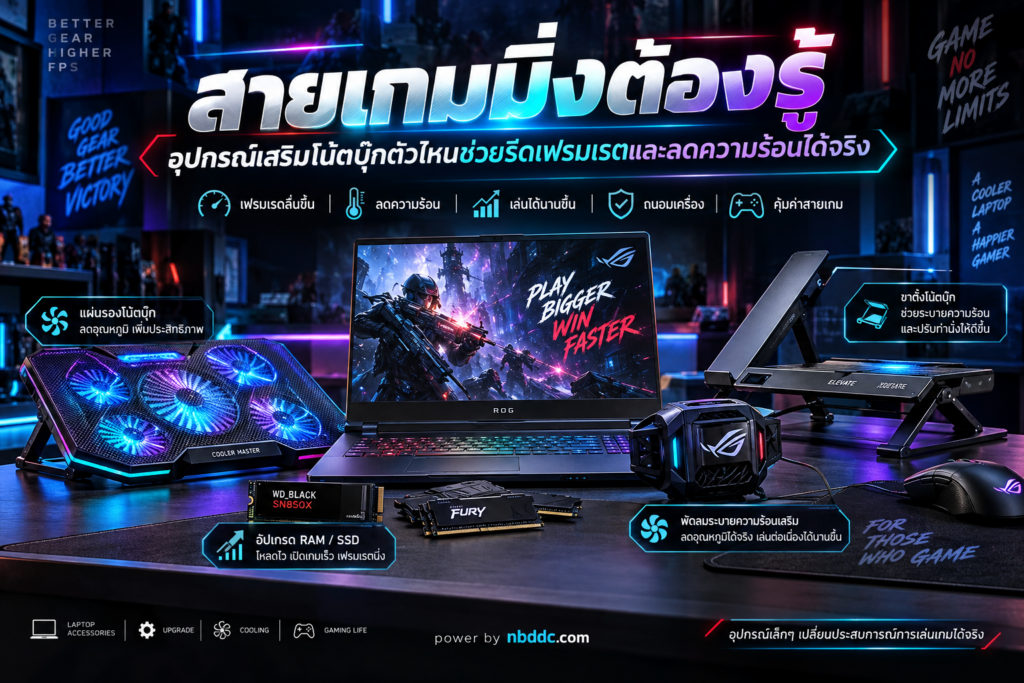
ซื้อ Gaming Notebook สเปกแรงมาแล้ว แต่พอเล่นเกมไปสักพัก FPS จากที่เคยลื่น ๆ เริ่มตก พัดลมหมุนดัง ตัวเครื่องร้อนจนแทบวางมือไม่ได้ หลายคนจึงเริ่มมองหา Cooling Pad, ขาตั้งโน้ตบุ๊ก หรืออุปกรณ์เสริมต่าง ๆ หวังว่าจะช่วย “ปลดล็อกพลัง” ของเครื่องออกมาได้อีก
แต่คำถามคือ… ของพวกนี้ช่วยเพิ่ม FPS ได้จริงแค่ไหน?
คำตอบคือ บางชิ้นช่วยจริง แต่ไม่ได้ช่วยทุกเครื่อง และไม่ได้ช่วยในลักษณะเดียวกัน
ก่อนเสียเงินซื้ออุปกรณ์เต็มโต๊ะ มาดูกันว่าอะไรช่วยเรื่องเฟรมเรต อะไรช่วยเรื่องอุณหภูมิ และอะไรแทบไม่มีผลกับประสิทธิภาพของเกมเลย
ทำไมความร้อนถึงทำให้ FPS ลด?
Gaming Notebook ต้องอัดทั้ง CPU และ GPU ประสิทธิภาพสูงไว้ในพื้นที่ค่อนข้างจำกัด เมื่อเล่นเกมหนักต่อเนื่อง ความร้อนจึงสะสมเร็วกว่าคอมพิวเตอร์ตั้งโต๊ะ
เมื่ออุณหภูมิขึ้นไปถึงระดับที่ระบบกำหนด CPU หรือ GPU สามารถลดความเร็วลงเพื่อควบคุมอุณหภูมิ กระบวนการนี้เรียกว่า Thermal Throttling
Intel อธิบายว่าการ Throttling จะลดความเร็วของโปรเซสเซอร์เมื่ออุณหภูมิแตะระดับจำกัด เพื่อป้องกันตัวชิป ซึ่งย่อมส่งผลต่อประสิทธิภาพได้
ดังนั้นเป้าหมายของอุปกรณ์ระบายความร้อนไม่ใช่การ “เสก FPS จากอากาศ” แต่คือการช่วยให้โน้ตบุ๊กรักษาความเร็วของ CPU และ GPU ได้นานขึ้น
ถ้าเครื่องไม่ได้ติดข้อจำกัดเรื่องความร้อนอยู่แล้ว ต่อให้ลดอุณหภูมิลงได้อีกหลายองศา FPS ก็อาจแทบไม่เปลี่ยน
แต่ถ้าเครื่องกำลัง Throttle อยู่ ผลลัพธ์อาจต่างกันอย่างรู้สึกได้
1. Cooling Pad — ตัวช่วยลดร้อนที่เห็นผลตรงที่สุด
ถ้าถามว่าอุปกรณ์ชิ้นไหนเกี่ยวข้องกับอุณหภูมิของ Gaming Notebook โดยตรงที่สุด คำตอบก็คือ Cooling Pad
หลักการง่ายมาก เพราะตัว Cooling Pad จะเป่าลมเย็นเข้าสู่ด้านล่างของโน้ตบุ๊ก ช่วยเพิ่มปริมาณอากาศที่ระบบระบายความร้อนของเครื่องสามารถนำไปใช้ได้
แต่ประสิทธิภาพขึ้นอยู่กับดีไซน์ของโน้ตบุ๊กด้วย
ถ้าเครื่องมีช่องดูดอากาศขนาดใหญ่บริเวณด้านล่าง Cooling Pad มักมีโอกาสช่วยได้มากกว่าเครื่องที่ช่องลมอยู่ตำแหน่งอื่น หรือมีฝาหลังปิดค่อนข้างทึบ
การทดสอบ Cooling Pad และขาตั้งกับ Gaming Notebook หลายรุ่นก็พบว่าผลลัพธ์แตกต่างกันตามตัวเครื่อง ไม่ได้มีอุปกรณ์แบบเดียวที่ให้ผลเท่ากันกับโน้ตบุ๊กทุกเครื่อง
แล้ว Cooling Pad เพิ่ม FPS ไหม?
เพิ่มได้ในบางกรณี
โดยเฉพาะเครื่องที่เดิมร้อนจน CPU หรือ GPU ลด Clock ลง เมื่อ Cooling Pad ช่วยลดความร้อนได้ ระบบก็อาจรักษาความเร็วสูงไว้ได้นานขึ้น ทำให้ค่า FPS เสถียรกว่าเดิม
แต่ถ้าเครื่องเดิมไม่เคย Throttle อยู่แล้ว สิ่งที่เห็นชัดกว่าอาจเป็นเพียงอุณหภูมิที่ลดลงและพัดลมเครื่องทำงานเบาลง ไม่ใช่ FPS ที่กระโดดขึ้นแบบหลายสิบเฟรม
เหมาะกับ: Gaming Notebook ที่ช่องดูดลมอยู่ด้านล่าง เล่นเกมหนักเป็นเวลานาน หรือมีอาการ FPS ลดหลังเล่นไปสักพัก
ผลต่อความร้อน: สูง
ผลต่อ FPS: ปานกลางถึงสูง ถ้าเครื่องเดิมติด Thermal Throttling
2. Laptop Stand — ของง่าย ๆ ที่หลายคนมองข้าม
ขาตั้งโน้ตบุ๊กไม่มีพัดลม ไม่มี RGB และไม่ได้ดูหวือหวาเท่า Cooling Pad แต่ในหลายสถานการณ์กลับเป็นอุปกรณ์ที่คุ้มมาก
เหตุผลคือ Gaming Notebook จำนวนมากดูดอากาศจากด้านล่าง
เวลาวางเครื่องราบกับโต๊ะ ช่องว่างระหว่างช่องลมกับพื้นโต๊ะอาจเหลือเพียงเล็กน้อย การยกท้ายเครื่องขึ้นจึงทำให้อากาศไหลเข้าสู่ช่องระบายได้สะดวกขึ้น
ข้อดีคือไม่มีเสียงพัดลมเพิ่ม ไม่ต้องต่อ USB และพกง่ายกว่า Cooling Pad
แน่นอนว่าขาตั้งธรรมดาไม่สามารถสร้าง Airflow เพิ่มได้เท่ากับ Cooling Pad ประสิทธิภาพสูง แต่สำหรับเครื่องที่ปัญหาหลักคือช่องดูดลมอยู่ชิดโต๊ะมากเกินไป แค่ “ยกเครื่องขึ้น” ก็อาจสร้างความแตกต่างได้แล้ว
เหมาะกับ: คนที่ต้องการลดความร้อนแบบง่าย ๆ ไม่อยากเพิ่มเสียงพัดลมหรือพก Cooling Pad ขนาดใหญ่
ผลต่อความร้อน: ปานกลาง
ผลต่อ FPS: ต่ำถึงปานกลาง ขึ้นอยู่กับว่าความร้อนเป็นคอขวดหรือไม่
3. จอ Gaming Monitor — อุปกรณ์ที่อาจเพิ่ม FPS แบบที่หลายคนไม่รู้
ฟังดูแปลก แต่การต่อจอนอกสามารถทำให้ Gaming Notebook บางรุ่นได้ FPS สูงขึ้น
สาเหตุเกี่ยวข้องกับเส้นทางที่ภาพเดินทางจาก GPU ไปยังหน้าจอ
โน้ตบุ๊กบางรุ่นใช้ระบบ Hybrid Graphics ซึ่ง GPU แยกจะเรนเดอร์เกมก่อนส่งภาพผ่าน Integrated GPU ไปยังจอภายในเครื่อง การส่งภาพผ่านอีกขั้นหนึ่งอาจมี Overhead เพิ่มขึ้น
NVIDIA ระบุว่าเทคโนโลยี Advanced Optimus สามารถสลับให้ GeForce GPU ขับจอโดยตรงแทนการส่งผ่าน Integrated Graphics ซึ่งช่วยด้านประสิทธิภาพและลด Latency ได้
ดังนั้น Gaming Notebook บางรุ่นที่พอร์ต HDMI, DisplayPort หรือ USB-C ถูกต่อเข้ากับการ์ดจอแยกโดยตรง อาจมีประสิทธิภาพเพิ่มขึ้นเมื่อเล่นผ่านจอนอก
แต่ไม่ใช่ทุกเครื่อง
ต้องตรวจสอบก่อนว่าพอร์ตที่ใช้ต่อจอนั้นเชื่อมต่อกับ GPU ตัวใด และถ้าโน้ตบุ๊กรองรับ MUX Switch หรือ Advanced Optimus อยู่แล้ว ความแตกต่างก็อาจน้อยลง
ดังนั้นอย่าเพิ่งซื้อจอใหม่เพียงเพราะหวังว่า FPS จะเพิ่ม ควรมองประโยชน์เรื่องจอใหญ่ Refresh Rate สูง และประสบการณ์เล่นเกมเป็นหลัก ส่วน FPS ที่เพิ่มขึ้นให้ถือเป็นโบนัสในเครื่องที่รองรับ
ผลต่อความร้อน: แทบไม่มี
ผลต่อ FPS: ตั้งแต่ไม่มีผล ไปจนถึงเห็นความแตกต่าง ขึ้นอยู่กับเส้นทางการเชื่อมต่อ GPU
4. อะแดปเตอร์ไฟ — ของที่ไม่ควรมองข้ามเวลาเล่นเกม
Gaming Notebook ถูกออกแบบมาให้ดึงพลังงานค่อนข้างสูงเมื่อ CPU และ GPU ทำงานพร้อมกัน
ดังนั้นถ้าต้องการเล่นเกมเต็มประสิทธิภาพ ควรใช้อะแดปเตอร์ที่ผู้ผลิตกำหนดสำหรับเครื่องรุ่นนั้น โดยเฉพาะโน้ตบุ๊กที่รองรับทั้งหัวชาร์จหลักและ USB-C Power Delivery
USB-C Charger ขนาดเล็กอาจเหมาะสำหรับพกไปทำงานหรือชาร์จระหว่างเดินทาง แต่ไม่ได้หมายความว่าจะสามารถจ่ายพลังงานให้ Gaming Notebook ทำงานในโหมดสูงสุดได้ทุกเครื่อง
ถ้าเล่นเกมจริงจัง เสียบ Adapter หลักของเครื่องไว้ก่อนดีที่สุด
เพราะต่อให้ Cooling Pad ใหญ่แค่ไหน ถ้าระบบติด Power Limit แทน Thermal Limit ความเย็นที่เพิ่มขึ้นก็ไม่ได้ช่วยให้ GPU ดึงพลังงานเพิ่มได้ตามต้องการ
5. External Keyboard + Gaming Mouse — ไม่เพิ่ม FPS แต่ช่วยให้เล่นดีขึ้น
คีย์บอร์ดและเมาส์ภายนอกไม่ได้เพิ่มความเร็ว CPU หรือ GPU แม้แต่นิดเดียว
แต่สำหรับ Gaming Notebook กลับมีประโยชน์อีกแบบ
เมื่อใช้คีย์บอร์ดแยก เราสามารถวางโน้ตบุ๊กบน Stand หรือ Cooling Pad ในตำแหน่งที่เหมาะกับ Airflow ได้เต็มที่ โดยไม่ต้องกังวลว่าจะพิมพ์หรือกดปุ่มไม่ถนัด
นอกจากนี้ยังช่วยให้มือไม่ต้องวางอยู่บนบริเวณตัวเครื่องที่มีความร้อนสูงเป็นเวลานาน
Gaming Mouse ที่มี Sensor และ Polling Rate เหมาะสมก็ช่วยเรื่องการควบคุมและความแม่นยำ โดยเฉพาะเกม FPS หรือ Competitive Game
แต่ต้องเข้าใจตรงกันว่า อุปกรณ์เหล่านี้ช่วยประสบการณ์เล่น ไม่ได้ช่วยให้ตัวเลข FPS สูงขึ้น
ผลต่อความร้อน: ทางอ้อม
ผลต่อ FPS: ไม่มี
6. External SSD — โหลดเร็วขึ้น แต่ไม่ได้แปลว่า FPS สูงขึ้น
อีกหนึ่งความเข้าใจผิดที่เจอบ่อยคือ “ซื้อ SSD เร็วขึ้นแล้วเกมจะได้ FPS เพิ่ม”
โดยทั่วไป SSD มีผลกับเรื่องอย่างการเปิดเกม การโหลด Map การโหลด Texture และเวลาเข้าเกม มากกว่าค่าเฟรมเรตเฉลี่ย
External SSD ความเร็วสูงจึงมีประโยชน์มากสำหรับคนที่พื้นที่ในเครื่องไม่พอหรือมีเกมจำนวนมาก แต่ไม่ควรซื้อโดยคาดหวังว่าจะเปลี่ยนเกม 60 FPS ให้กลายเป็น 100 FPS
ข้อควรระวังคือควรต่อผ่านพอร์ตที่มี Bandwidth เพียงพอ เพราะถ้าใช้ SSD ความเร็วสูงแต่เสียบกับพอร์ต USB รุ่นเก่า ความเร็วก็จะถูกจำกัดตามพอร์ตอยู่ดี
ผลต่อความร้อน: แทบไม่มี
ผลต่อ FPS: แทบไม่มี
ผลต่อ Loading Time: สูง
7. Vacuum Cooler — เย็นจริงในบางเครื่อง แต่ต้องเลือกให้ถูก
Vacuum Cooler คืออุปกรณ์ที่นำไปติดบริเวณช่องลมออกของโน้ตบุ๊กเพื่อช่วยดูดอากาศร้อนออกจากตัวเครื่อง
แนวคิดดูน่าสนใจ แต่ข้อเสียคือโน้ตบุ๊กแต่ละรุ่นออกแบบระบบ Airflow ไม่เหมือนกัน
ถ้าวางอุปกรณ์ไม่ตรงตำแหน่ง หรือแรงลมไม่สัมพันธ์กับพัดลมภายใน อาจไม่ได้ผลเท่าที่คิด และในบางดีไซน์อาจรบกวนรูปแบบการไหลเวียนอากาศเดิมของเครื่องเสียด้วย
เมื่อเทียบกันแล้ว Cooling Pad หรือ Stand เป็นตัวเลือกที่ใช้งานง่ายและเข้ากับ Gaming Notebook ได้หลากหลายกว่ามาก
ผลต่อความร้อน: ต่ำถึงสูง ขึ้นอยู่กับเครื่อง
ผลต่อ FPS: ไม่แน่นอน
สรุปแล้ว อะไรควรซื้อก่อน?
ถ้าเรียงตามความคุ้มสำหรับคนที่ต้องการทั้งลดความร้อนและรักษา FPS ให้เสถียร แนวทางง่าย ๆ คือ
| อุปกรณ์ | ลดความร้อน | โอกาสช่วย FPS | เหมาะกับใคร |
|---|---|---|---|
| Cooling Pad | สูง | ปานกลาง-สูง | เครื่องร้อนและเล่นเกมต่อเนื่อง |
| Laptop Stand | ปานกลาง | ต่ำ-ปานกลาง | ต้องการเพิ่ม Airflow แบบง่าย ๆ |
| Gaming Monitor | ต่ำ | แล้วแต่เครื่อง | ต้องการจอใหญ่/Refresh Rate สูง และเครื่องมี dGPU Output |
| Adapter กำลังไฟเหมาะสม | – | สำคัญต่อการรักษาประสิทธิภาพ | เกมเมอร์ที่ต้องการใช้ Performance Mode เต็มที่ |
| Keyboard + Mouse | ทางอ้อม | ไม่มี | ทุกคน โดยเฉพาะเกม Competitive |
| External SSD | ต่ำ | แทบไม่มี | คนที่พื้นที่เกมไม่พอและอยากลดเวลาโหลด |
| Vacuum Cooler | แล้วแต่รุ่น | แล้วแต่รุ่น | ผู้ใช้ที่ตรวจสอบ Airflow ของเครื่องมาแล้ว |
ก่อนซื้อของเพิ่ม เช็กเครื่องตัวเองก่อน
สุดท้าย ก่อนกดสั่ง Cooling Pad ราคาแพงหรือจัดโต๊ะเกมมิ่งใหม่ ลองเช็กก่อนว่าเครื่องมีปัญหาที่ “ความร้อน” จริงหรือไม่
เปิดโปรแกรม Monitoring แล้วสังเกตอุณหภูมิ, Clock Speed, GPU Usage และ Power ระหว่างเล่นเกม
ถ้า FPS ลดพร้อมกับอุณหภูมิสูงและ Clock ลดลง อุปกรณ์ช่วยระบายความร้อนมีโอกาสสร้างความแตกต่างได้
แต่ถ้าอุณหภูมิปกติและ GPU ทำงานเต็มอยู่แล้ว การเพิ่ม Cooling Pad อีกตัวอาจทำให้เครื่องเย็นขึ้น แต่ไม่ได้ทำให้การ์ดจอแรงขึ้นเกินขีดจำกัดของมัน
เพราะสุดท้ายแล้ว อุปกรณ์เสริมที่ดีที่สุด ไม่ใช่อุปกรณ์ที่มีพัดลมเยอะที่สุดหรือ RGB สวยที่สุด แต่คืออุปกรณ์ที่แก้ “คอขวด” ของเครื่องเราได้ตรงจุด
สำหรับเกมเมอร์ส่วนใหญ่ หากต้องเลือกเพียงอย่างเดียว การเริ่มจาก ยกตัวเครื่องให้ช่องลมหายใจสะดวก ด้วย Laptop Stand หรือ Cooling Pad ที่ออกแบบเหมาะกับตำแหน่งช่องดูดอากาศของโน้ตบุ๊ก ถือเป็นจุดเริ่มต้นที่คุ้มที่สุด
เย็นลงอาจไม่ได้แปลว่า FPS เพิ่มเสมอไป แต่สำหรับ Gaming Notebook ที่กำลังร้อนจนต้องลดความเร็วลงนั้น—การระบายความร้อนที่ดีขึ้นอาจเป็นสิ่งที่ช่วยให้เราได้ประสิทธิภาพที่จ่ายเงินซื้อมาอย่างเต็มเม็ดเต็มหน่วย

