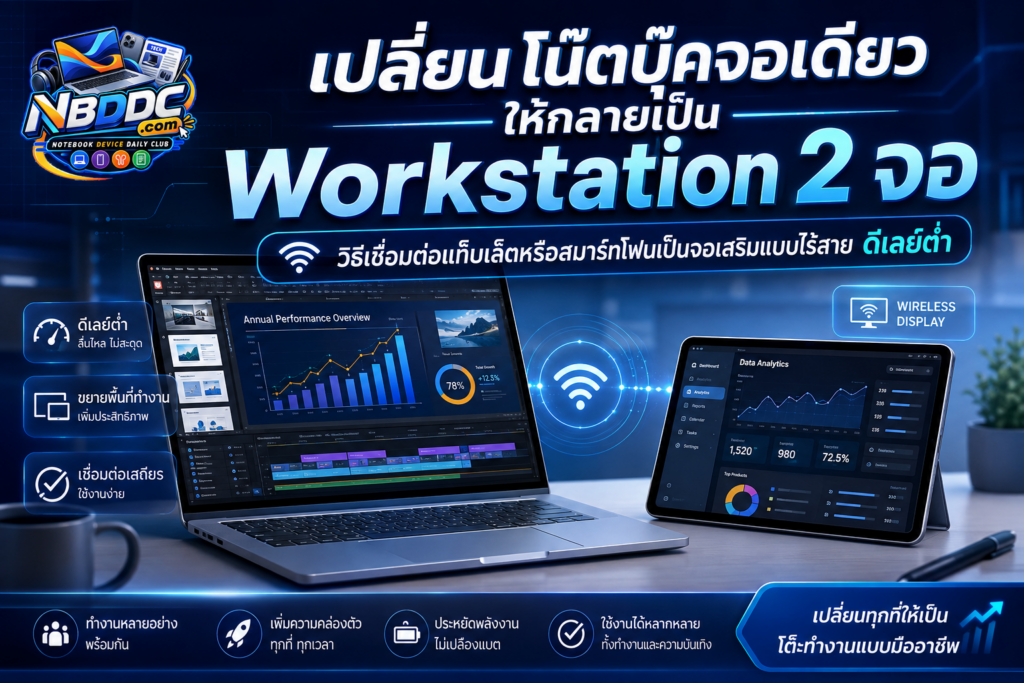
เคยไหม? เปิดโน๊ตบุ๊คทำงาน แล้วต้องสลับไปมาระหว่าง Browser, Excel, LINE, อีเมล และหน้าต่างประชุมออนไลน์จนเต็มหน้าจอไปหมด
ทั้งที่จริงแล้ว หากคุณมี แท็บเล็ตหรือสมาร์ทโฟนเครื่องเก่าอยู่ใกล้ตัว คุณสามารถเปลี่ยนอุปกรณ์เหล่านั้นให้กลายเป็น “จอที่สอง” ของโน๊ตบุ๊คได้ทันที โดยไม่จำเป็นต้องซื้อจอมอนิเตอร์เพิ่ม และในหลายกรณียังสามารถเชื่อมต่อแบบไร้สายได้ด้วย
แนวคิดนี้เหมาะมากสำหรับคนที่ทำงานนอกสถานที่ นักเรียน นักศึกษา โปรแกรมเมอร์ นักออกแบบ ครีเอเตอร์ รวมถึงคนที่อยากเพิ่มพื้นที่หน้าจอโดยไม่ต้องแบกจอมอนิเตอร์ขนาดใหญ่
ทำไม Workstation 2 จอถึงช่วยให้ทำงานเร็วขึ้น?
การมีจอที่สองไม่ได้หมายถึงแค่ “มีพื้นที่มากขึ้น” แต่ช่วยลดการสลับหน้าต่างไปมา ซึ่งเป็นหนึ่งในสิ่งที่ทำให้เสียสมาธิมากที่สุดระหว่างทำงาน
ตัวอย่างการใช้งานที่เห็นผลชัดเจน เช่น
- จอหลักเปิดโปรแกรมทำงาน ส่วนจอเสริมเปิดอีเมลหรือแชต
- จอหลักใช้เขียนโค้ด ส่วนจอเสริมเปิด Preview หรือ Documentation
- จอหลักใช้ Photoshop / Illustrator ส่วนจอเสริมเปิด Reference
- จอหลักใช้ Excel ส่วนจอเสริมเปิดข้อมูลต้นทาง
- จอหลักใช้ประชุมออนไลน์ ส่วนจอเสริมเปิด Presentation หรือโน้ต
- จอหลักใช้ตัดต่อวิดีโอ ส่วนจอเสริมเปิด Timeline, Chat หรือ Control Panel
สำหรับคนที่ต้องทำหลายอย่างพร้อมกัน การเพิ่มจออีกหนึ่งจอสามารถเปลี่ยนประสบการณ์ทำงานจาก “พื้นที่ไม่พอ” ให้ใกล้เคียงกับโต๊ะ Workstation เต็มรูปแบบได้ทันที
หลักการทำงาน: แท็บเล็ตและสมาร์ทโฟนกลายเป็นจอที่สองได้อย่างไร?
โดยทั่วไปจะมีอยู่ 3 รูปแบบหลัก
1. ใช้ฟีเจอร์จอเสริมที่มากับระบบ
ระบบปฏิบัติการบางค่ายรองรับการใช้แท็บเล็ตเป็นจอที่สองโดยตรง หากอุปกรณ์อยู่ใน Ecosystem เดียวกัน
การเชื่อมต่อแบบนี้มักให้ประสบการณ์ที่ดีที่สุด เพราะระบบปฏิบัติการจัดการเรื่องภาพ การควบคุมเมาส์ และการเชื่อมต่อให้โดยตรง
ข้อดีคือ
- ตั้งค่าง่าย
- ดีเลย์ค่อนข้างต่ำ
- รองรับ Extended Display จริง
- ไม่ต้องติดตั้งโปรแกรมหลายตัว
- การควบคุมเมาส์และคีย์บอร์ดทำได้ลื่นไหล
ข้อจำกัดคือ ต้องใช้อุปกรณ์และระบบปฏิบัติการที่รองรับกัน
2. ใช้โปรแกรม Third-Party ผ่าน Wi-Fi
วิธีนี้ยืดหยุ่นที่สุด เพราะสามารถใช้ได้กับโน๊ตบุ๊ค Windows, macOS รวมถึงแท็บเล็ต Android, iPad หรือสมาร์ทโฟนหลายรุ่น
หลักการคือ โปรแกรมจะสร้าง “จอเสมือน” ขึ้นมาบนโน๊ตบุ๊ค จากนั้นส่งภาพผ่านเครือข่าย Wi-Fi ไปยังแท็บเล็ตหรือสมาร์ทโฟน
หากเครือข่ายเร็วและเสถียร ความรู้สึกในการใช้งานสามารถใกล้เคียงกับจอเสริมทั่วไปได้มาก
3. ใช้สาย USB เพื่อเน้นความหน่วงต่ำ
แม้หัวข้อของเราจะเน้นการเชื่อมต่อแบบไร้สาย แต่หากงานของคุณต้องการความลื่นสูง เช่น การวาดภาพ การเลื่อน Timeline หรือการควบคุมโปรแกรมแบบ Real-Time การต่อผ่าน USB ยังเป็นตัวเลือกที่น่าสนใจ
ข้อดีคือ
- ดีเลย์ต่ำกว่า Wi-Fi
- เสถียรกว่า
- ไม่รบกวนเครือข่าย
- เหมาะกับพื้นที่ที่ Wi-Fi ไม่ดี
ข้อเสียคือมีสายเพิ่มเข้ามา ทำให้ความคล่องตัวลดลงเล็กน้อย
วิธีตั้งค่าให้แท็บเล็ตหรือมือถือเป็นจอเสริมแบบไร้สาย
แม้แต่ละโปรแกรมจะมีหน้าตาแตกต่างกัน แต่หลักการตั้งค่าคล้ายกันมาก
ขั้นตอนที่ 1: เตรียมอุปกรณ์ให้อยู่ในเครือข่ายเดียวกัน
เชื่อมต่อโน๊ตบุ๊คและแท็บเล็ตหรือสมาร์ทโฟนเข้ากับ Wi-Fi เดียวกัน
หากเราเตอร์รองรับ Wi-Fi 5 หรือ Wi-Fi 6 แนะนำให้ใช้ย่าน 5 GHz เพราะมี Bandwidth สูงและมักให้ค่า Latency ต่ำกว่า 2.4 GHz
ขั้นตอนที่ 2: ติดตั้งโปรแกรมฝั่งโน๊ตบุ๊ค
โปรแกรมฝั่งคอมพิวเตอร์จะทำหน้าที่สร้าง Virtual Display หรือจอเสมือนขึ้นมา
เมื่อติดตั้งเรียบร้อย ระบบจะมองเห็นจอเพิ่มเติมคล้ายกับการเสียบจอมอนิเตอร์ผ่าน HDMI หรือ DisplayPort
ขั้นตอนที่ 3: ติดตั้งแอปบนแท็บเล็ตหรือสมาร์ทโฟน
ดาวน์โหลดแอปที่ทำงานคู่กับโปรแกรมฝั่งคอมพิวเตอร์
เมื่อเปิดแอป อุปกรณ์มักจะค้นหาโน๊ตบุ๊คที่อยู่ในเครือข่ายเดียวกันโดยอัตโนมัติ
ขั้นตอนที่ 4: เลือกโหมด Extend ไม่ใช่ Duplicate
จุดสำคัญอยู่ตรงนี้
หากเลือก Duplicate หรือ Mirror แท็บเล็ตจะแสดงภาพเหมือนกับจอโน๊ตบุ๊ค
แต่หากต้องการ Workstation 2 จอจริง ๆ ให้เลือก
Extend these displays
เมื่อเลือก Extend คุณจะสามารถลากหน้าต่างจากจอโน๊ตบุ๊คไปยังแท็บเล็ตได้เหมือนจอมอนิเตอร์ตัวที่สอง
ขั้นตอนที่ 5: จัดตำแหน่งจอให้ตรงกับโต๊ะจริง
เข้าไปที่ Display Settings แล้วลากตำแหน่งจอให้ตรงกับตำแหน่งจริง
ตัวอย่างเช่น หากวางแท็บเล็ตอยู่ทางขวาของโน๊ตบุ๊ค ให้ลาก Display 2 ไปทางขวาของ Display 1
หลังจากนั้นเมื่อเลื่อนเมาส์ออกจากขอบจอด้านขวา เคอร์เซอร์จะวิ่งไปยังแท็บเล็ตทันที
ทำอย่างไรให้ดีเลย์ต่ำที่สุด?
นี่คือหัวใจสำคัญของการใช้จอเสริมแบบไร้สาย
บางคนทดลองใช้แล้วรู้สึกว่าเมาส์กระตุก ภาพไม่ลื่น หรือมีดีเลย์ ซึ่งส่วนใหญ่ไม่ได้เกิดจากแท็บเล็ต แต่เกิดจากคุณภาพของเครือข่าย
ใช้ Wi-Fi 5 GHz หรือ Wi-Fi 6
หากเราเตอร์มีทั้ง 2.4 GHz และ 5 GHz ให้เลือก 5 GHz ก่อน เพราะมี Bandwidth สูงกว่าและมีสัญญาณรบกวนน้อยกว่าในหลายสภาพแวดล้อม
หากใช้อุปกรณ์ที่รองรับ Wi-Fi 6 ก็ยิ่งเหมาะกับงานลักษณะนี้
วางอุปกรณ์ใกล้เราเตอร์
แม้สัญญาณ Wi-Fi จะแสดงเต็มขีด แต่หากอยู่ไกลหรือมีผนังกั้นหลายชั้น Latency สามารถเพิ่มขึ้นได้
สำหรับการใช้งานเป็นจอเสริม ควรพยายามให้อุปกรณ์อยู่ในพื้นที่ที่สัญญาณแรงและเสถียร
ต่อโน๊ตบุ๊คเข้ากับ LAN
นี่เป็นวิธีที่หลายคนมองข้าม
หากโน๊ตบุ๊คต่ออินเทอร์เน็ตด้วยสาย LAN แล้วให้แท็บเล็ตเชื่อมต่อผ่าน Wi-Fi ภาระของ Wireless Network จะลดลง และความเสถียรของภาพมักดีขึ้น
ลดความละเอียดของจอเสริม
หากแท็บเล็ตมีหน้าจอความละเอียดสูง เช่น 2K หรือมากกว่า การส่งภาพแบบ Native Resolution อาจใช้ Bandwidth มากเกินความจำเป็น
สำหรับการเปิดแชต เอกสาร หรือ Monitoring ใช้ความละเอียดระดับ Full HD ก็เพียงพอแล้ว
ลด Refresh Rate หากระบบอนุญาต
จอที่สองไม่จำเป็นต้องใช้ Refresh Rate สูงตลอดเวลา
การลดจาก 60Hz ลงมาเล็กน้อยอาจช่วยลด Bandwidth และเพิ่มความเสถียร โดยเฉพาะในเครือข่ายที่มีอุปกรณ์จำนวนมาก
แท็บเล็ตเหมาะกว่าสมาร์ทโฟนหรือไม่?
หากพูดถึงการใช้งานเป็นจอเสริมจริงจัง คำตอบคือ แท็บเล็ตเหมาะกว่าอย่างชัดเจน
หน้าจอขนาดประมาณ 10–13 นิ้ว สามารถใช้เปิด Browser, Chat, Dashboard หรือเอกสารได้สบายมาก
แต่สมาร์ทโฟนก็ยังมีประโยชน์ โดยเฉพาะการใช้เป็น Mini Display สำหรับข้อมูลเฉพาะ เช่น
- Spotify
- YouTube Music
- Discord
- LINE
- CPU / GPU Monitor
- Stock Dashboard
- Stream Control
- ปฏิทิน
- Todo List
- Notification Panel
สมาร์ทโฟนเครื่องเก่าที่ไม่ได้ใช้งานจึงสามารถกลับมามีประโยชน์ได้อีกครั้ง
ตัวอย่างการจัดโต๊ะ Workstation 2 จอแบบพกพา
หนึ่งใน Layout ที่ใช้งานจริงได้ดีมากคือ
Laptop + Tablet Stand
วางโน๊ตบุ๊คตรงกลาง และตั้งแท็บเล็ตแนวตั้งอยู่ด้านข้าง
บนจอโน๊ตบุ๊คใช้เปิดโปรแกรมหลัก เช่น
Photoshop, Visual Studio Code, Excel, Browser หรือโปรแกรมตัดต่อ
ส่วนแท็บเล็ตใช้เปิด
Email, LINE, ChatGPT, Reference, Calendar หรือ Document
ผลลัพธ์คือพื้นที่ทำงานเพิ่มขึ้นทันทีโดยแทบไม่กินพื้นที่โต๊ะ
จอเสริมแนวตั้งอาจมีประโยชน์กว่าที่คิด
แท็บเล็ตมีข้อได้เปรียบอย่างหนึ่ง คือสามารถหมุนเป็น Portrait Mode ได้ง่าย
สำหรับงานบางประเภท จอแนวตั้งมีประโยชน์มาก เช่น
โปรแกรมเมอร์
ใช้จอแนวตั้งเปิด Source Code หรือ Documentation ทำให้เห็นบรรทัดโค้ดจำนวนมากขึ้น
นักเขียน
เปิดเอกสารยาว ๆ หรือบทความได้เต็มหน้าโดยไม่ต้อง Scroll บ่อย
นักการตลาด
เปิด Feed Social Media หรือ Dashboard วิเคราะห์ข้อมูล
นักเทรด
ใช้เปิดกราฟ รายการราคา หรือ Watchlist
Streamer
ใช้เปิด Chat, OBS Controls หรือ Monitoring
แล้วสามารถใช้ Touchscreen ได้ไหม?
ขึ้นอยู่กับซอฟต์แวร์ที่ใช้
บางระบบสามารถส่งข้อมูล Touch กลับไปยังโน๊ตบุ๊คได้ ทำให้แท็บเล็ตไม่ใช่เพียงจอภาพ แต่สามารถใช้ควบคุมโปรแกรมได้ด้วย
ในบางกรณีสามารถใช้ Stylus หรือปากกาเพื่อเขียนหรือวาดบนจอเสริมได้
อย่างไรก็ตาม หากใช้ทำงานวาดภาพจริงจัง ควรทดสอบเรื่อง
- Latency ของปากกา
- Pressure Sensitivity
- Palm Rejection
- ความแม่นยำของ Cursor
เพราะแต่ละโปรแกรมรองรับไม่เท่ากัน
จอเสริมไร้สายเหมาะกับเล่นเกมหรือไม่?
สำหรับเกมทั่วไปที่ต้องการการตอบสนองเร็ว เช่น FPS หรือเกมแข่งขันจริงจัง ไม่แนะนำให้ใช้จอไร้สายเป็นจอหลัก เพราะถึงแม้ Latency จะต่ำมาก ก็ยังมีความหน่วงมากกว่าการเชื่อมต่อผ่าน HDMI หรือ DisplayPort
แต่สามารถใช้เป็นจอประกอบได้ดีมาก เช่น
- Discord
- Map
- Game Guide
- Stream Chat
- Hardware Monitor
- Music Control
- OBS
สำหรับเกมเมอร์ วิธีนี้ถือว่าสะดวกมาก
ใช้แท็บเล็ตเก่าทำเป็นจอเสริมคุ้มหรือไม่?
หากคุณมีแท็บเล็ตเก่าที่จอยังใช้งานได้ แต่ประสิทธิภาพเริ่มช้า การนำมาใช้เป็นจอเสริมถือเป็นหนึ่งในวิธีชุบชีวิตอุปกรณ์ที่คุ้มค่ามาก
เพราะการทำหน้าที่เป็น External Display ไม่ได้ต้องการ CPU ที่แรงมากเท่ากับการใช้งานแอปหนัก ๆ
แท็บเล็ตที่อาจดูช้าเมื่อเปิดเกมหรือแอปใหม่ ๆ อาจยังทำหน้าที่เป็นจอสำหรับ
Chat, Email, Document หรือ Monitoring
ได้อย่างสบาย
ข้อจำกัดที่ควรรู้ก่อนใช้งาน
แม้ว่าวิธีนี้จะสะดวก แต่ก็มีข้อจำกัดบางอย่าง
มี Latency มากกว่าจอต่อสาย
ไม่ว่าจะเร็วแค่ไหน การส่งภาพผ่าน Wi-Fi ก็ยังมีความหน่วงมากกว่าการต่อ HDMI หรือ DisplayPort โดยตรง
คุณภาพขึ้นอยู่กับเครือข่าย
หากมีคนใช้งาน Wi-Fi จำนวนมาก ภาพอาจกระตุกหรือความละเอียดลดลง
กินแบตเตอรี่แท็บเล็ต
การเปิดหน้าจอและรับภาพต่อเนื่องใช้พลังงานพอสมควร หากทำงานหลายชั่วโมงควรเสียบชาร์จไว้
บางแอปอาจมีข้อจำกัด
โปรแกรมบางตัวอาจจำกัดความละเอียด Refresh Rate หรือฟีเจอร์ Touch ในเวอร์ชันฟรี
ใครควรลองใช้วิธีนี้?
วิธีนี้เหมาะมากสำหรับ
คนทำงาน Remote
สามารถเปลี่ยนโต๊ะในโรงแรมหรือร้านกาแฟให้กลายเป็น Dual Monitor Setup ได้
โปรแกรมเมอร์
เปิด Code หนึ่งจอ และ Documentation อีกจอ
นักเรียนและนักศึกษา
เปิดเรียนออนไลน์บนจอหนึ่ง พร้อมจดโน้ตอีกจอ
ครีเอเตอร์
เปิดโปรแกรมตัดต่อบนจอหลัก และ Reference หรือ Timeline บนจอเสริม
คนทำงาน Office
เปิด Excel พร้อม Email หรือ Dashboard ได้พร้อมกัน
Streamer และ Gamer
ใช้แท็บเล็ตเปิด Chat และ Monitoring โดยไม่รบกวนจอเกม
สรุป: Workstation 2 จอไม่จำเป็นต้องซื้อจอใหม่เสมอไป
การมี Workstation 2 จอในอดีตอาจหมายถึงต้องซื้อจอมอนิเตอร์เพิ่มและหาพื้นที่บนโต๊ะให้เพียงพอ
แต่ปัจจุบัน หากคุณมีแท็บเล็ตหรือสมาร์ทโฟนอยู่แล้ว ก็สามารถนำมาใช้เป็นจอเสริมได้ทันที
หัวใจสำคัญคือ
เลือกโหมด Extend Display, ใช้เครือข่าย Wi-Fi ที่เร็ว และจัดตำแหน่งจอให้เหมาะกับรูปแบบการทำงาน
สำหรับงานทั่วไปอย่างเอกสาร แชต การเขียนโค้ด Dashboard หรือ Reference ความหน่วงของระบบสมัยใหม่ถือว่าต่ำจนสามารถใช้งานจริงได้อย่างสบาย
และบางทีแท็บเล็ตเครื่องเก่าที่วางอยู่ในลิ้นชัก อาจไม่ใช่อุปกรณ์ที่หมดประโยชน์แล้ว
แต่มันอาจเป็น “จอที่สอง” ที่ช่วยเปลี่ยนโน๊ตบุ๊คธรรมดาให้กลายเป็น Workstation แบบพกพาที่มีประสิทธิภาพมากขึ้นกว่าเดิม

