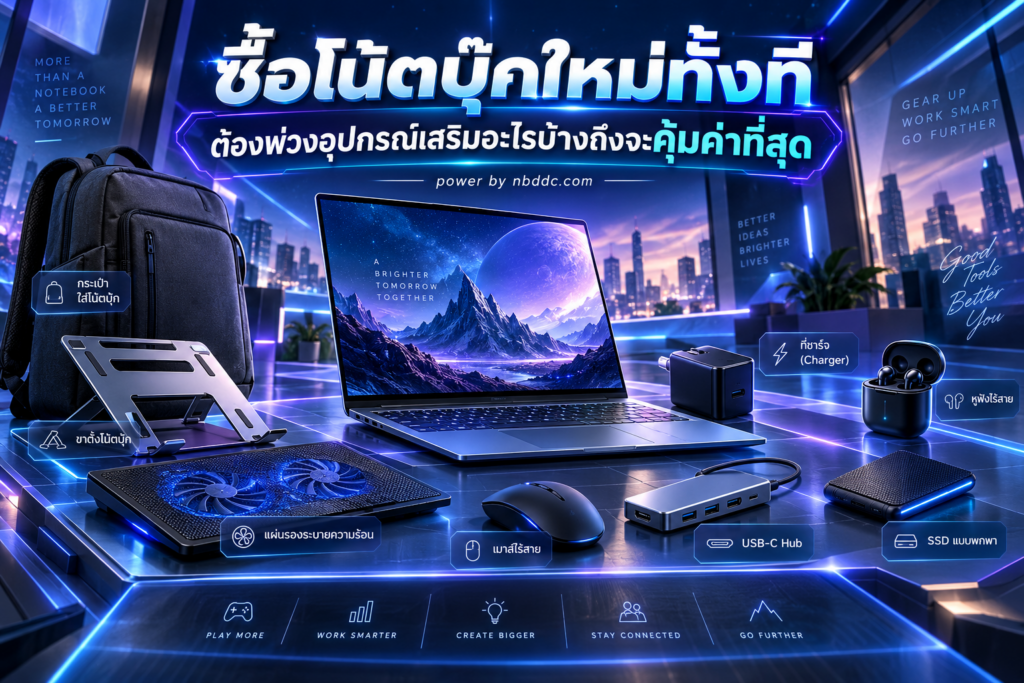
การซื้อโน้ตบุ๊กเครื่องใหม่ หลายคนมักให้ความสำคัญกับ CPU, RAM, SSD, การ์ดจอ และขนาดหน้าจอเป็นหลัก แต่พอซื้อมาใช้งานจริงกลับพบว่า ยังมีอุปกรณ์เสริมอีกหลายอย่างที่ต้องซื้อเพิ่ม ไม่ว่าจะเป็นเมาส์ กระเป๋า ฮับต่อพอร์ต จอเสริม หรือแม้แต่อุปกรณ์สำรองข้อมูล
คำถามคือ ซื้ออะไรบ้างถึงจะคุ้ม และอะไรยังไม่จำเป็นต้องรีบซื้อ
เพราะถ้าซื้อทุกอย่างตามที่ร้านแนะนำ งบที่ตั้งไว้สำหรับโน้ตบุ๊ก 25,000 บาท อาจกลายเป็น 35,000 บาทได้แบบไม่รู้ตัว
บทความนี้จะช่วยจัดลำดับว่า อุปกรณ์เสริมอะไรควรซื้อพร้อมโน้ตบุ๊ก อะไรควรรอดูการใช้งานจริงก่อน และอุปกรณ์แบบไหนที่อาจช่วยยืดอายุโน้ตบุ๊กได้ในระยะยาว
1. เมาส์ อุปกรณ์ชิ้นแรกที่ควรมี
ถึงโน้ตบุ๊กทุกเครื่องจะมี Touchpad มาให้ แต่ถ้าต้องใช้งานหลายชั่วโมงต่อวัน การมีเมาส์ดี ๆ สักตัวช่วยให้ทำงานได้เร็วและสบายขึ้นอย่างเห็นได้ชัด
โดยเฉพาะคนที่ทำงานประเภท
กราฟิก
แต่งภาพ
ตัดต่อวิดีโอ
Excel
เขียนโปรแกรม
ทำบัญชี
เล่นเกม
หรือทำงานที่ต้องคลิกและลากไฟล์จำนวนมาก
ควรเลือกเมาส์ที่จับถนัดมือก่อนดูเรื่องดีไซน์ เพราะเมาส์ที่สวยแต่จับไม่เหมาะกับมืออาจทำให้เมื่อยข้อมือได้ง่าย
เมาส์ไร้สายหรือมีสายดี
ถ้าเน้นทำงานทั่วไป เมาส์ไร้สายจะสะดวกกว่า เพราะพกง่ายและโต๊ะดูเรียบร้อย
แต่ถ้าเล่นเกมหรือทำงานที่ต้องการความแม่นยำสูง เมาส์มีสายหรือเมาส์ไร้สายที่มีการเชื่อมต่อแบบ Low Latency จะตอบโจทย์มากกว่า
งบที่เหมาะสม
ใช้งานทั่วไปประมาณ 300 ถึง 800 บาทก็เพียงพอ
ทำงานจริงจังหรือเล่นเกมประมาณ 1,000 ถึง 3,000 บาท
ไม่จำเป็นต้องซื้อเมาส์ราคาแพงที่สุดตั้งแต่วันแรก
2. กระเป๋าหรือซองใส่โน้ตบุ๊ก สิ่งที่ไม่ควรมองข้าม
โน้ตบุ๊กเป็นอุปกรณ์ที่มีราคาหลักหมื่น แต่หลายคนกลับใส่รวมกับของอื่นในกระเป๋าทั่วไป
ผลที่พบได้บ่อยคือ
ตัวเครื่องเป็นรอย
มุมเครื่องบุบ
จอถูกกด
บานพับได้รับแรงกระแทก
สายชาร์จขูดตัวเครื่อง
กระเป๋าหรือซองใส่โน้ตบุ๊กที่ดีไม่จำเป็นต้องแพง แต่ควรมีวัสดุกันกระแทกและขนาดพอดีกับตัวเครื่อง
ถ้าใช้โน้ตบุ๊กขนาด 14 นิ้ว ไม่ควรเลือกกระเป๋าที่ใหญ่จนเครื่องเคลื่อนไปมาอยู่ภายในตลอดเวลา
สำหรับคนที่เดินทางบ่อย ควรมองหากระเป๋าที่มีช่องแยกสำหรับ Adapter, Mouse และอุปกรณ์อื่น ๆ ด้วย
3. USB Hub หรือ Docking Station สำคัญมากสำหรับโน้ตบุ๊กรุ่นใหม่
โน้ตบุ๊กยุคใหม่มีแนวโน้มบางและเบาลง แต่สิ่งที่หายไปพร้อมกับความบางคือจำนวนพอร์ต
บางรุ่นมีเพียง
USB C
USB A หนึ่งช่อง
ช่องหูฟัง
หรืออาจไม่มี HDMI และช่องอ่าน SD Card เลย
หากต้องต่อจอ โปรเจกเตอร์ Flash Drive เมาส์ คีย์บอร์ด และ LAN พร้อมกัน USB Hub จะกลายเป็นอุปกรณ์ที่แทบขาดไม่ได้
ก่อนซื้อ Hub ควรดูอะไร
อย่าดูแค่ว่ามีพอร์ตเยอะ
ควรตรวจสอบด้วยว่า USB C ของโน้ตบุ๊กรองรับอะไรบ้าง เช่น
Display Output
Power Delivery
USB Data
Thunderbolt
USB4
เพราะ USB C หน้าตาเหมือนกัน แต่ความสามารถอาจต่างกันมาก
ตัวอย่างเช่น Hub ที่รองรับ HDMI ไม่ได้แปลว่าโน้ตบุ๊กทุกเครื่องจะต่อจอออกผ่าน USB C ได้
ควรเช็กสเปกเครื่องก่อนซื้อทุกครั้ง
4. External SSD หรือ External HDD สำหรับสำรองข้อมูล
หลายคนคิดว่าซื้อโน้ตบุ๊ก SSD 1TB แล้วไม่จำเป็นต้องมี Storage เพิ่ม
แต่ความจริงคือ External Drive ไม่ได้มีไว้แค่เพิ่มพื้นที่เก็บข้อมูล
หน้าที่สำคัญที่สุดคือ สำรองข้อมูล
ถ้าโน้ตบุ๊กมีปัญหา
Windows พัง
SSD เสีย
เครื่องตก
เครื่องสูญหาย
หรือถูกมัลแวร์เล่นงาน
ข้อมูลที่เก็บอยู่ในเครื่องเพียงชุดเดียวอาจหายทั้งหมด
ถ้าเป็นไฟล์งานสำคัญ ควรมีสำเนาอย่างน้อยอีกหนึ่งชุด
External SSD กับ External HDD ต่างกันอย่างไร
External SSD เหมาะกับคนที่ต้องการความเร็ว พกพาง่าย และใช้งานบ่อย
External HDD เหมาะกับการเก็บไฟล์จำนวนมากในราคาต่อความจุที่ถูกกว่า
ถ้าเก็บรูป วิดีโอ เอกสาร และไฟล์ทั่วไป HDD ยังถือว่าคุ้ม
แต่ถ้าต้องเปิดไฟล์งานขนาดใหญ่ ตัดต่อวิดีโอ หรือโอนไฟล์บ่อย SSD จะใช้งานสะดวกกว่า
5. จอมอนิเตอร์เสริม อัปเกรดที่ทำให้โน้ตบุ๊กใช้งานเหมือน Desktop
ถ้าซื้อโน้ตบุ๊กมาแล้วต้องนั่งทำงานที่โต๊ะเป็นเวลานาน จอเสริมอาจเป็นอุปกรณ์ที่คุ้มที่สุดชิ้นหนึ่ง
การมีพื้นที่หน้าจอเพิ่มขึ้นช่วยให้เปิดหลายโปรแกรมพร้อมกันได้สะดวก
ตัวอย่างเช่น
จอหนึ่งเปิดเว็บไซต์
อีกจอเปิด Word
จอหนึ่งเปิดโปรแกรมเขียนโค้ด
อีกจอเปิด Browser
จอหนึ่งเปิด Timeline ตัดต่อวิดีโอ
อีกจอใช้ Preview
คนทำงานเอกสาร โปรแกรมเมอร์ นักบัญชี กราฟิก และครีเอเตอร์มักเห็นประโยชน์ของจอเสริมได้ชัดเจนมาก
หากต้องซื้อ ควรเลือกความละเอียดอย่างน้อย Full HD สำหรับการใช้งานทั่วไป
ถ้าทำกราฟิกหรือแต่งภาพ ควรดูเรื่องคุณภาพ Panel และความแม่นยำของสีเพิ่มด้วย
6. Laptop Stand ของราคาไม่แพงแต่ช่วยเรื่องท่านั่ง
ขาตั้งโน้ตบุ๊กไม่ได้ทำให้เครื่องแรงขึ้นทันที แต่ช่วยยกหน้าจอขึ้นมาให้อยู่ในระดับสายตามากขึ้น
เวลาวางโน้ตบุ๊กบนโต๊ะ หน้าจอมักอยู่ต่ำกว่าระดับสายตา ทำให้ผู้ใช้งานต้องก้มคอเป็นเวลานาน
เมื่อใช้ Laptop Stand ร่วมกับเมาส์และคีย์บอร์ดแยก จะได้ท่านั่งใกล้เคียงกับการใช้คอมพิวเตอร์ตั้งโต๊ะมากขึ้น
นอกจากนี้ยังช่วยให้บริเวณใต้เครื่องมีพื้นที่ระบายอากาศมากขึ้นในบางรูปแบบการใช้งาน
แต่ไม่จำเป็นต้องเลือกขาตั้งราคาแพง
สิ่งที่สำคัญคือ
แข็งแรง
ไม่โยก
รับน้ำหนักเครื่องได้
มีแผ่นกันลื่น
ระดับความสูงเหมาะกับโต๊ะ
7. คีย์บอร์ดแยก เหมาะมากสำหรับคนที่ทำงานหลายชั่วโมง
ถ้าใช้ Laptop Stand แล้ว คีย์บอร์ดแยกแทบจะเป็นของที่ควรซื้อคู่กัน
ข้อดีคือสามารถวางมือในตำแหน่งที่สบายขึ้น และไม่ต้องเอื้อมมือขึ้นไปพิมพ์บนตัวเครื่อง
คนที่เขียนบทความ
ตอบอีเมล
เขียนโปรแกรม
ทำบัญชี
ทำเอกสาร
หรือพิมพ์งานจำนวนมาก
มักรู้สึกถึงความแตกต่างได้ชัด
ส่วนจะเลือก Mechanical Keyboard หรือ Keyboard ทั่วไปนั้นขึ้นอยู่กับความชอบ
ไม่จำเป็นว่าคีย์บอร์ด Mechanical จะดีกว่าสำหรับทุกคน
บางคนกลับพิมพ์ได้เร็วและสบายกว่ากับคีย์บอร์ด Low Profile
8. อะแดปเตอร์ชาร์จสำรอง คุ้มสำหรับคนที่เดินทางบ่อย
คนที่ต้องพกโน้ตบุ๊กระหว่างบ้านกับออฟฟิศทุกวันอาจเคยเจอสถานการณ์ลืมสายชาร์จ
วิธีแก้ที่สะดวกมากคือมี Adapter แยกไว้คนละที่
หนึ่งตัวอยู่บ้าน
หนึ่งตัวอยู่ที่ทำงาน
โดยเฉพาะโน้ตบุ๊กที่รองรับ USB C Power Delivery สามารถเลือกซื้อ GaN Charger ที่มีกำลังไฟเหมาะสมกับเครื่องได้
แต่ต้องตรวจสอบกำลังไฟก่อน
เช่น ถ้าโน้ตบุ๊กต้องการ 65W ก็ควรเลือก Charger และสายที่สามารถจ่ายไฟได้เพียงพอ
อย่าดูเฉพาะตัวเลขกำลังไฟรวมของ Adapter เพราะรุ่นที่มีหลายช่องอาจแบ่งกำลังไฟเมื่อเสียบอุปกรณ์พร้อมกัน
9. Power Bank ชาร์จโน้ตบุ๊กได้ เหมาะกับสายเดินทาง
Power Bank รุ่นใหม่บางประเภทสามารถจ่ายไฟผ่าน USB C ได้สูงพอสำหรับโน้ตบุ๊ก
เหมาะสำหรับคนที่
เดินทางต่างจังหวัด
นั่งทำงานนอกสถานที่
เดินทางด้วยเครื่องบิน
ออกกองถ่าย
ทำงานภาคสนาม
หรืออยู่ในสถานที่ที่หาปลั๊กไฟยาก
แต่ต้องตรวจสอบทั้ง
กำลังไฟ Output
มาตรฐาน Power Delivery
ความจุแบตเตอรี่
และข้อกำหนดเกี่ยวกับการนำ Power Bank ขึ้นเครื่องบิน
ไม่ใช่ Power Bank ทุกตัวที่เสียบ USB C แล้วจะสามารถชาร์จโน้ตบุ๊กได้
10. Cooling Pad จำเป็นหรือไม่
หนึ่งในอุปกรณ์ที่ร้านคอมพิวเตอร์มักเสนอขายพร้อม Gaming Notebook คือ Cooling Pad
แต่คำตอบคือ ไม่ใช่ทุกคนจำเป็นต้องซื้อ
ถ้าใช้โน้ตบุ๊กทั่วไปสำหรับ
ดูเว็บไซต์
พิมพ์งาน
เรียนออนไลน์
ประชุม
ดูวิดีโอ
Cooling Pad อาจไม่ได้สร้างความแตกต่างมากนัก
แต่ถ้าใช้งานหนักต่อเนื่อง เช่น
เล่นเกม
Render 3D
ตัดต่อวิดีโอ
ทำงานด้าน AI
Compile งานหนัก
Cooling Pad ที่ออกแบบดีอาจช่วยเรื่องการไหลเวียนของอากาศได้ในบางสถานการณ์
ก่อนซื้อ ลองยกเครื่องให้สูงขึ้นและตรวจสอบว่าช่องลมของโน้ตบุ๊กอยู่บริเวณใดก่อน
เพราะ Cooling Pad ไม่ได้ให้ผลเหมือนกันกับโน้ตบุ๊กทุกเครื่อง
11. UPS จำเป็นไหมถ้าเป็นโน้ตบุ๊ก
หลายคนคิดว่าโน้ตบุ๊กมีแบตเตอรี่ในตัวอยู่แล้ว จึงไม่ต้องใช้ UPS
ในแง่ไฟดับ ถือว่าถูก เพราะแบตเตอรี่สามารถสำรองไฟให้เครื่องได้ทันที
แต่หากโต๊ะทำงานมีอุปกรณ์อื่นด้วย เช่น
จอมอนิเตอร์
NAS
Router
External Storage
Docking Station
UPS อาจยังมีประโยชน์
โดยเฉพาะคนที่ทำงานจากบ้านและต้องใช้อินเทอร์เน็ตตลอดเวลา
การต่อ Router กับ UPS สามารถช่วยให้ระบบเครือข่ายยังทำงานต่อได้ช่วงหนึ่งหลังไฟดับ
12. หูฟังหรือ Headset สำหรับประชุมออนไลน์
หลังจากการทำงาน Hybrid และ Remote Work กลายเป็นเรื่องปกติ Headset ที่มีไมโครโฟนดี ๆ กลายเป็นอุปกรณ์ทำงานจริงจังมากขึ้น
ถ้าใช้ประชุมออนไลน์บ่อย ควรให้ความสำคัญกับคุณภาพไมโครโฟนมากกว่าคุณภาพเสียงเพียงอย่างเดียว
เพราะต่อให้เราได้ยินเสียงดี แต่ถ้าคนในประชุมได้ยินเสียงเราขาด ๆ หาย ๆ ประสบการณ์ใช้งานก็ยังไม่ดี
สำหรับคนที่ประชุมหลายชั่วโมง ควรเลือกแบบที่น้ำหนักเบาและใส่สบายด้วย
13. Webcam จำเป็นไหม
โน้ตบุ๊กรุ่นใหม่ส่วนใหญ่มี Webcam ในตัว และสำหรับประชุมทั่วไปก็เพียงพอ
ดังนั้น Webcam แยกยังไม่ใช่อุปกรณ์ที่ต้องรีบซื้อ
แต่จะเริ่มคุ้มเมื่อคุณต้อง
Live Streaming
สอนออนไลน์
ประชุมกับลูกค้าบ่อย
ทำ Content
Record Video
หรือใช้โน้ตบุ๊กแบบปิดฝาต่อจอภายนอก
ในกรณีเหล่านี้ Webcam ที่ดีขึ้นสามารถยกระดับภาพลักษณ์ในการทำงานได้ค่อนข้างมาก
14. ฟิล์มหน้าจอจำเป็นไหม
ฟิล์มหน้าจอสำหรับโน้ตบุ๊กเป็นอุปกรณ์ที่มีทั้งคนชอบและไม่ชอบ
ข้อดีคือช่วยลดรอยหรือช่วยเรื่องความเป็นส่วนตัวในบางประเภท
แต่ข้อเสียคืออาจมีผลต่อความคมชัด สี หรือการสะท้อนของหน้าจอ
สำหรับคนทำกราฟิก แต่งภาพ หรือทำงานที่ต้องการความแม่นยำของสี ควรพิจารณาให้ดีก่อนติดฟิล์ม
ถ้าใช้งานทั่วไปและพกเครื่องบ่อย อาจเลือกใช้ซองหรือผ้ารองคีย์บอร์ดแทนการติดฟิล์มถาวรก็ได้
15. อุปกรณ์ป้องกันไฟกระชาก สิ่งเล็ก ๆ ที่หลายคนลืม
ถึง Adapter ของโน้ตบุ๊กจะมีระบบป้องกันในระดับหนึ่ง แต่หากใช้งานกับปลั๊กพ่วงราคาถูกหรือระบบไฟที่ไม่เสถียร ก็อาจเพิ่มความเสี่ยงต่ออุปกรณ์ได้
ควรเลือกปลั๊กพ่วงที่ได้มาตรฐาน
มีระบบป้องกันไฟเกิน
วัสดุไม่ติดไฟง่าย
และรองรับกำลังไฟของอุปกรณ์ที่ใช้งาน
อย่าซื้อปลั๊กพ่วงเพียงเพราะราคาถูกที่สุด
เพราะอุปกรณ์ที่เสียบอยู่กับมันอาจมีมูลค่ารวมหลายหมื่นบาท
แล้วควรเตรียมงบสำหรับอุปกรณ์เสริมเท่าไร
วิธีที่ง่ายที่สุดคือไม่ควรทุ่มงบทั้งหมดไปกับตัวโน้ตบุ๊ก
ตัวอย่าง หากมีงบรวมประมาณ 30,000 บาท
แทนที่จะซื้อโน้ตบุ๊ก 30,000 บาทเต็มงบ อาจพิจารณา
โน้ตบุ๊กประมาณ 25,000 ถึง 27,000 บาท
เมาส์ประมาณ 500 บาท
กระเป๋าประมาณ 500 ถึง 1,000 บาท
USB Hub ประมาณ 500 ถึง 1,500 บาท
และเหลืองบส่วนหนึ่งสำหรับอุปกรณ์ที่พบว่าจำเป็นหลังเริ่มใช้งานจริง
วิธีนี้มักให้ประสบการณ์ใช้งานที่ดีกว่าการซื้อเครื่องราคาแพงที่สุดแล้วไม่มีงบเหลือสำหรับอุปกรณ์อื่น
ชุดอุปกรณ์เสริมที่แนะนำตามประเภทผู้ใช้
นักเรียนและนักศึกษา
ควรเริ่มจาก
เมาส์
กระเป๋า
USB Hub
External Storage
หูฟัง
ไม่จำเป็นต้องรีบซื้อจอแยกหรือ Docking Station ราคาแพง
พนักงานออฟฟิศ
ชุดที่คุ้มมากคือ
Laptop Stand
คีย์บอร์ด
เมาส์
จอเสริม
USB Hub หรือ Docking Station
Headset
เมื่อจัดโต๊ะแบบนี้ โน้ตบุ๊กหนึ่งเครื่องสามารถทำหน้าที่เป็น Desktop Computer ได้แทบเต็มรูปแบบ
Graphic Designer และ Creator
ควรให้ความสำคัญกับ
จอคุณภาพดี
External SSD
Card Reader
USB Hub ความเร็วสูง
อุปกรณ์สำรองข้อมูล
และ Mouse หรือ Graphic Tablet ตามประเภทงาน
Programmer
อุปกรณ์ที่ช่วยเพิ่ม Productivity ได้มากคือ
จอเสริม
คีย์บอร์ดดี ๆ
เมาส์
Laptop Stand
Docking Station
และ External SSD สำหรับ Backup
Gamer
ควรพิจารณา
Gaming Mouse
Keyboard
Headset
External Monitor
Laptop Stand หรือ Cooling Solution
และ Storage เพิ่มหากเกมมีขนาดใหญ่
สิ่งที่ไม่ควรรีบซื้อพร้อมโน้ตบุ๊ก
เคล็ดลับสำคัญคือ อย่าซื้อทุกอย่างตั้งแต่วันแรก
อุปกรณ์หลายชนิดควรทดลองใช้เครื่องจริงก่อน
เช่น Cooling Pad
Webcam
Keyboard ราคาแพง
Docking Station ระดับสูง
External GPU
หรืออุปกรณ์เฉพาะทางอื่น ๆ
ใช้งานโน้ตบุ๊กจริงประมาณหนึ่งถึงสองสัปดาห์ก่อน แล้วสังเกตว่าอะไรคือปัญหาที่เกิดขึ้นจริง
พอร์ตไม่พอหรือไม่
จอเล็กไปหรือไม่
พื้นที่ SSD เหลือน้อยหรือไม่
พิมพ์นานแล้วเมื่อยหรือไม่
ต้องพก Charger ทุกวันหรือไม่
จากนั้นค่อยซื้ออุปกรณ์ที่แก้ปัญหานั้นโดยตรง
วิธีนี้ช่วยประหยัดเงินได้มากกว่าการซื้ออุปกรณ์ตามกระแส
กรณีตัวอย่าง ซื้อโน้ตบุ๊ก 30,000 บาท แต่ใช้งานไม่สะดวก
ลองสมมติผู้ใช้งานคนหนึ่งซื้อโน้ตบุ๊กบางเบาราคา 30,000 บาท
CPU เร็ว
RAM 16GB
SSD 1TB
สเปกดูดีทุกอย่าง
แต่เครื่องมี USB A เพียงหนึ่งช่อง และ USB C สองช่อง
เมื่อเริ่มทำงานจริง ต้องต่อ
เมาส์
External SSD
HDMI ไปจอ
LAN
และ Flash Drive
สุดท้ายพบว่าตัวเครื่องไม่ได้มีปัญหาเรื่องประสิทธิภาพเลย
ปัญหากลับเป็นเรื่องพอร์ต
การซื้อ USB C Hub ราคาเพียงประมาณหลักร้อยถึงหลักพันกลับทำให้ประสบการณ์ใช้งานดีขึ้นมากกว่าอัปเกรด CPU ไปอีกหนึ่งระดับเสียอีก
นี่คือเหตุผลที่เวลาเลือกซื้อโน้ตบุ๊ก เราควรมองทั้งระบบการใช้งาน ไม่ใช่มองแค่ตัวเครื่อง
สรุป ซื้ออุปกรณ์เสริมอะไรถึงจะคุ้มที่สุด
ถ้าต้องจัดลำดับความสำคัญสำหรับผู้ใช้ทั่วไป อาจเรียงได้ประมาณนี้
เมาส์ เพิ่มความสะดวกในการใช้งานทันที
กระเป๋าหรือซอง ปกป้องโน้ตบุ๊กมูลค่าหลักหมื่น
USB Hub จำเป็นมากขึ้นเรื่อย ๆ สำหรับโน้ตบุ๊กบางเบา
External Storage สำคัญสำหรับสำรองข้อมูล
Laptop Stand ช่วยจัดท่าทางในการทำงาน
Keyboard เหมาะกับคนที่พิมพ์งานนาน
Monitor เพิ่มพื้นที่ทำงานและ Productivity
Charger สำรอง เหมาะกับคนเดินทาง
Power Bank เหมาะกับการทำงานนอกสถานที่
สิ่งสำคัญที่สุดคือ อย่าถามเพียงว่า
“อุปกรณ์ชิ้นนี้ดีไหม”
แต่ควรถามว่า
“อุปกรณ์ชิ้นนี้แก้ปัญหาอะไรให้เรา และเราจะใช้มันบ่อยแค่ไหน”
เพราะอุปกรณ์ราคา 500 บาทที่ใช้ทุกวัน อาจคุ้มกว่าอุปกรณ์ราคา 5,000 บาทที่ซื้อมาแล้วแทบไม่ได้ใช้งาน
โน้ตบุ๊กที่ดีที่สุดจึงไม่ใช่เพียงเครื่องที่มีสเปกแรงที่สุด แต่คือโน้ตบุ๊กที่ถูกจัดชุดอุปกรณ์ให้เหมาะกับวิธีทำงานของเจ้าของมากที่สุด

