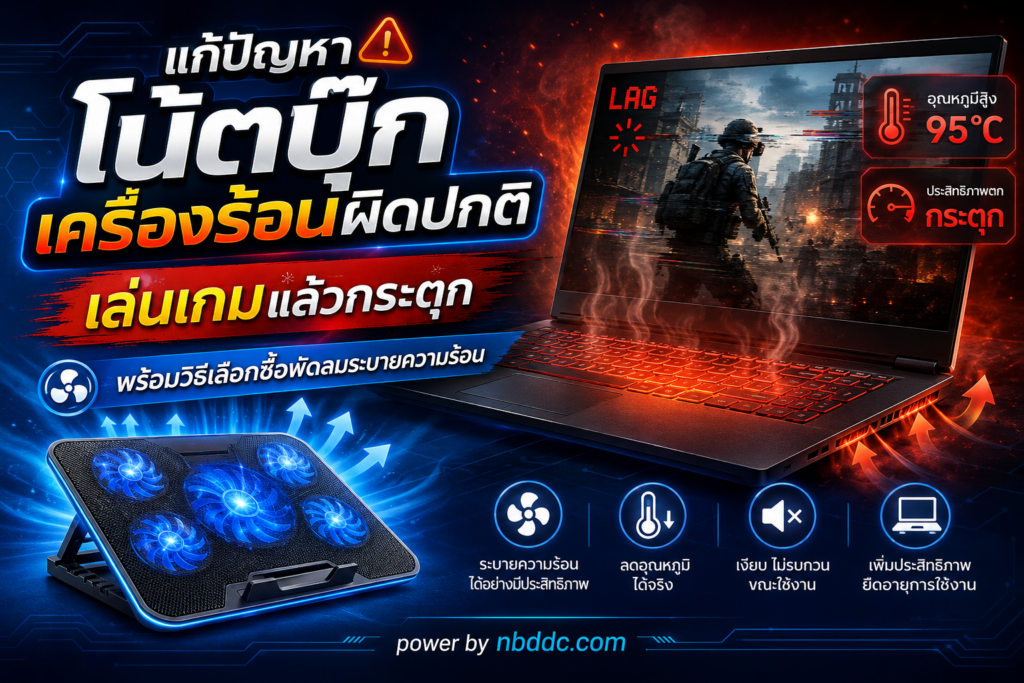
เคยไหม? เล่นเกมได้ไม่กี่นาที โน้ตบุ๊กเริ่มร้อนจนสัมผัสบริเวณคีย์บอร์ดแทบไม่ได้ จากที่เกมเคยลื่นก็เริ่มเฟรมตก กระตุก หรือบางครั้งถึงขั้นเครื่องค้างและดับเอง
อาการเหล่านี้อาจไม่ได้เกิดจากสเปกเครื่องไม่แรงพอเสมอไป แต่มีโอกาสเกิดจาก ความร้อนสะสมภายในโน้ตบุ๊ก จนระบบต้องลดความเร็วของ CPU และ GPU ลงเพื่อควบคุมอุณหภูมิ หรือที่เรียกว่า Thermal Throttling
บทความนี้จะพาไปดูว่าโน้ตบุ๊กร้อนผิดปกติเกิดจากอะไร แก้ปัญหาเบื้องต้นอย่างไร และหากต้องการใช้พัดลมระบายความร้อนหรือ Cooling Pad ควรเลือกแบบไหนให้เหมาะกับโน้ตบุ๊กของคุณ
ทำไมโน้ตบุ๊กถึงร้อนเวลาเล่นเกม?
การเล่นเกมเป็นงานที่ใช้ทรัพยากรเครื่องค่อนข้างสูง ทั้ง CPU และการ์ดจอจะทำงานหนักพร้อมกัน ทำให้เกิดความร้อนมากกว่าการใช้งานทั่วไป เช่น ดู YouTube พิมพ์งาน หรือท่องเว็บไซต์
โดยเฉพาะโน้ตบุ๊กที่มีตัวเครื่องบาง ระบบระบายความร้อนมีพื้นที่จำกัด ความร้อนจึงสะสมได้ง่ายกว่าเครื่อง Desktop
อย่างไรก็ตาม หากเครื่องร้อนมากผิดปกติ เล่นเกมเพียงไม่นานก็เริ่มกระตุก หรือพัดลมหมุนเสียงดังตลอดเวลา อาจมีสาเหตุอื่นร่วมด้วย
สาเหตุยอดนิยมที่ทำให้โน้ตบุ๊กร้อนผิดปกติ
1. ฝุ่นอุดตันช่องระบายอากาศ
เมื่อใช้งานโน้ตบุ๊กเป็นเวลานาน ฝุ่น เส้นผม และเศษขนาดเล็กอาจเข้าไปสะสมอยู่บริเวณพัดลมหรือฮีตซิงก์
เมื่อช่องทางเดินอากาศถูกปิดกั้น อากาศร้อนภายในเครื่องจะระบายออกได้ยาก ส่งผลให้อุณหภูมิของ CPU และ GPU สูงขึ้น
ยิ่งหากใช้งานในห้องที่มีฝุ่นเยอะ หรือวางโน้ตบุ๊กบนเตียงและโซฟาเป็นประจำ ปัญหานี้อาจเกิดเร็วขึ้น
2. วางโน้ตบุ๊กบนพื้นผิวที่อุดช่องลม
โน้ตบุ๊กจำนวนมากมีช่องดูดอากาศอยู่ใต้เครื่อง
หากนำไปวางบนหมอน ผ้าห่ม เตียง หรือพื้นผิวนุ่ม ๆ ช่องดูดอากาศอาจถูกปิด ทำให้พัดลมไม่สามารถนำอากาศเย็นเข้าสู่เครื่องได้อย่างเต็มที่
ทางที่ดีควรวางบนโต๊ะหรือพื้นผิวเรียบแข็ง และควรมีพื้นที่ให้อากาศไหลผ่านด้านล่าง
3. ซิลิโคนระบายความร้อนเริ่มเสื่อม
ระหว่าง CPU หรือ GPU กับชุดฮีตซิงก์จะมีสารนำความร้อน หรือ Thermal Paste ช่วยถ่ายเทความร้อนออกจากชิป
เมื่อใช้งานมาหลายปี ซิลิโคนอาจเริ่มแห้งหรือประสิทธิภาพลดลง ทำให้อุณหภูมิสูงกว่าเดิม แม้พัดลมและช่องระบายอากาศจะยังทำงานตามปกติ
การเปลี่ยนซิลิโคนสามารถช่วยได้ในบางกรณี แต่ควรให้ผู้ที่มีความชำนาญดำเนินการ เพราะการถอดชุดระบายความร้อนผิดวิธีอาจทำให้เครื่องเสียหายได้
4. มีโปรแกรมทำงานเบื้องหลังจำนวนมาก
บางครั้งเครื่องร้อนไม่ได้เกิดจากเกมเพียงอย่างเดียว
โปรแกรมอัปเดตระบบ โปรแกรมซิงก์ไฟล์ โปรแกรมสแกนไวรัส เว็บเบราว์เซอร์ที่เปิดหลายแท็บ หรือแอปพลิเคชันอื่น ๆ อาจใช้ CPU และ RAM อยู่เบื้องหลัง
ก่อนเล่นเกมจึงควรปิดโปรแกรมที่ไม่จำเป็น เพื่อลดภาระของระบบ
5. ตั้งค่ากราฟิกสูงเกินความสามารถของเครื่อง
การปรับความละเอียดสูงสุด เปิด Ray Tracing ใช้ Texture ระดับสูง หรือปลดล็อกเฟรมเรตแบบไม่จำกัด ล้วนทำให้ CPU และ GPU ทำงานหนักขึ้น
ผลคือกินไฟมากขึ้นและเกิดความร้อนมากขึ้นตามไปด้วย
การลดกราฟิกบางอย่างลงเล็กน้อยอาจช่วยลดอุณหภูมิได้ โดยที่ภาพภายในเกมแทบไม่แตกต่างจากเดิมมากนัก
ทำไมเครื่องร้อนแล้วเกมถึงกระตุก?
เมื่ออุณหภูมิของ CPU หรือ GPU สูงถึงระดับหนึ่ง ระบบของโน้ตบุ๊กจะพยายามป้องกันความเสียหายด้วยการลดความถี่ในการทำงานของชิปลงชั่วคราว
ตัวอย่างเช่น GPU ที่เคยทำงานด้วยความเร็วสูงอาจลดความเร็วลงเพื่อควบคุมอุณหภูมิ ส่งผลให้ประสิทธิภาพของเกมลดลงทันที
อาการที่เห็นได้บ่อย ได้แก่
- FPS ตกหลังจากเล่นเกมไปประมาณหนึ่ง
- เกมลื่นในช่วงแรก แต่เริ่มกระตุกเมื่อเครื่องร้อน
- พัดลมหมุนเสียงดังมาก
- ตัวเครื่องบริเวณด้านบนของคีย์บอร์ดร้อนผิดปกติ
- เกมค้างหรือเด้งออก
- เครื่องรีสตาร์ตหรือดับเองในกรณีที่อุณหภูมิสูงมาก
หากมีอาการเหล่านี้บ่อย ๆ ควรเริ่มตรวจสอบระบบระบายความร้อนของเครื่อง
วิธีแก้โน้ตบุ๊กร้อนและเล่นเกมกระตุกเบื้องต้น
1. ยกด้านหลังโน้ตบุ๊กให้สูงขึ้น
วิธีง่ายที่สุดคือเพิ่มช่องว่างบริเวณใต้เครื่อง
เพียงยกด้านหลังโน้ตบุ๊กขึ้นเล็กน้อย ก็ช่วยให้อากาศสามารถไหลเข้าสู่ช่องดูดอากาศด้านล่างได้สะดวกขึ้น
หากใช้งานเป็นประจำ อาจเลือกใช้ Laptop Stand หรือพัดลมระบายความร้อนที่ช่วยยกตัวเครื่องไปพร้อมกัน
2. ทำความสะอาดช่องระบายอากาศ
ลองตรวจสอบช่องระบายอากาศด้านข้าง ด้านหลัง และด้านล่างของเครื่อง หากมีฝุ่นสะสมควรทำความสะอาดอย่างระมัดระวัง
สำหรับเครื่องที่ใช้งานมานานและไม่เคยทำความสะอาดภายในเลย การนำไปให้ช่างเปิดทำความสะอาดพัดลมและชุดฮีตซิงก์อาจช่วยลดอุณหภูมิได้อย่างเห็นผล
3. ปิดโปรแกรมที่ไม่ใช้งาน
ก่อนเริ่มเกม ลองเปิด Task Manager เพื่อตรวจสอบว่าโปรแกรมใดกำลังใช้ CPU, GPU หรือ RAM จำนวนมาก
ปิดเฉพาะโปรแกรมที่คุณรู้จักและไม่จำเป็นต้องใช้งานในขณะนั้น
นอกจากลดความร้อนแล้ว ยังช่วยเพิ่มทรัพยากรให้กับเกมอีกด้วย
4. จำกัด FPS
หากหน้าจอของคุณรองรับ 60Hz แต่เกมกำลังเรนเดอร์อยู่ที่ 150–200 FPS การ์ดจออาจทำงานหนักโดยไม่จำเป็น
การล็อกเฟรมเรตไว้ที่ระดับเหมาะสม เช่น 60, 90, 120 หรือ 144 FPS ตามความสามารถของหน้าจอและเกม อาจช่วยลดภาระของ GPU และลดความร้อนได้
5. ลดการตั้งค่ากราฟิกบางส่วน
ไม่จำเป็นต้องปรับจาก Ultra ลงไป Low ทั้งหมด
เริ่มจากตัวเลือกที่กินทรัพยากรมาก เช่น
- Shadow Quality
- Ray Tracing
- Reflection
- Volumetric Effects
- Ambient Occlusion
- Render Resolution
การปรับจาก Ultra ลงมาเป็น High หรือ Medium ในบางรายการ อาจช่วยให้ FPS นิ่งขึ้นและลดความร้อนได้มากกว่าเดิม
พัดลมระบายความร้อนโน้ตบุ๊กช่วยได้จริงหรือไม่?
Cooling Pad ช่วยได้ แต่ไม่ได้แก้ปัญหาทุกอย่าง
หน้าที่หลักของพัดลมระบายความร้อนคือช่วยเพิ่มปริมาณอากาศเย็นบริเวณใต้เครื่อง ทำให้ระบบระบายความร้อนภายในโน้ตบุ๊กสามารถนำอากาศเข้าไปได้มากขึ้น
ประสิทธิภาพที่ได้จะแตกต่างกันตามดีไซน์ของโน้ตบุ๊กแต่ละรุ่น
หากช่องดูดอากาศอยู่ใต้เครื่องตรงกับตำแหน่งพัดลมของ Cooling Pad มักได้ประโยชน์มากกว่าโน้ตบุ๊กที่มีช่องดูดอากาศในตำแหน่งอื่น
นอกจากนี้ การยกตัวเครื่องให้สูงขึ้นจากโต๊ะก็เป็นอีกหนึ่งปัจจัยสำคัญที่ช่วยให้อากาศไหลเวียนดีขึ้น
อย่างไรก็ตาม หากปัญหาหลักคือฝุ่นอุดตัน พัดลมภายในเสีย หรือซิลิโคนระบายความร้อนเสื่อม การเพิ่ม Cooling Pad เพียงอย่างเดียวอาจช่วยได้ไม่มากนัก
วิธีเลือกซื้อพัดลมระบายความร้อนโน้ตบุ๊ก
Cooling Pad ในตลาดมีตั้งแต่หลักร้อยไปจนถึงหลักพันบาท แต่ราคาแพงไม่ได้หมายความว่าจะเหมาะกับโน้ตบุ๊กทุกเครื่อง
ก่อนซื้อควรพิจารณาปัจจัยเหล่านี้
1. เลือกขนาดให้เหมาะกับโน้ตบุ๊ก
ตรวจสอบก่อนว่า Cooling Pad รองรับโน้ตบุ๊กขนาดเท่าไร เช่น
- 13–14 นิ้ว
- 15.6 นิ้ว
- 16 นิ้ว
- 17.3 นิ้ว
หากฐานเล็กเกินไป ตัวเครื่องอาจวางไม่มั่นคง หรือพัดลมไม่ตรงกับบริเวณช่องดูดอากาศ
สำหรับ Gaming Notebook ขนาด 15.6–17.3 นิ้ว ควรเลือกฐานที่มีพื้นที่รองรับเต็มตัวเครื่อง
2. ดูตำแหน่งพัดลมให้ตรงกับช่องดูดอากาศ
ข้อนี้สำคัญกว่าจำนวนพัดลมเสียอีก
ลองพลิกดูใต้โน้ตบุ๊กว่าช่องรับอากาศอยู่ตำแหน่งใด จากนั้นเลือก Cooling Pad ที่สามารถเป่าอากาศเข้าสู่บริเวณดังกล่าวได้โดยตรง
Cooling Pad แบบพัดลมใหญ่ตรงกลางอาจเหมาะกับเครื่องที่มีช่องดูดอากาศบริเวณกลางเครื่อง
ส่วนเครื่องที่มีช่องดูดอากาศแยกซ้ายและขวา อาจเหมาะกับรุ่นที่มีพัดลมหลายตำแหน่งมากกว่า
3. อย่าดูแค่จำนวนพัดลม
หลายคนมักคิดว่า Cooling Pad 6 พัดลมต้องเย็นกว่า 2 พัดลมเสมอ แต่ความจริงไม่จำเป็นต้องเป็นแบบนั้น
ประสิทธิภาพยังขึ้นอยู่กับ
- ขนาดของพัดลม
- ความเร็วรอบ
- ปริมาณลม
- ทิศทางลม
- ตำแหน่งพัดลม
- การออกแบบทางเดินอากาศ
พัดลมขนาดใหญ่หนึ่งหรือสองตัวที่วางตรงตำแหน่งอาจมีประสิทธิภาพดีกว่าพัดลมเล็กจำนวนมากที่เป่าไม่ตรงช่องระบายอากาศของเครื่อง
4. เลือกรุ่นที่ปรับความแรงพัดลมได้
ถ้าใช้งานทั้งทำงานและเล่นเกม ควรเลือกรุ่นที่สามารถปรับรอบพัดลมได้
ตอนทำงานทั่วไปสามารถลดความเร็วลงเพื่อลดเสียงรบกวน ส่วนตอนเล่นเกมค่อยเพิ่มรอบพัดลมให้สูงขึ้น
5. ดูระดับการปรับความสูง
Cooling Pad ที่สามารถปรับองศาได้หลายระดับช่วยทั้งเรื่องการระบายความร้อนและการใช้งาน
การยกหน้าจอขึ้นในระดับที่เหมาะสมยังช่วยให้ไม่ต้องก้มคอมากเกินไปเมื่อต้องใช้งานเป็นเวลานาน
หากใช้งานร่วมกับคีย์บอร์ดและเมาส์แยก ฟังก์ชันนี้จะยิ่งมีประโยชน์
6. ตรวจสอบเสียงรบกวนของพัดลม
พัดลมที่หมุนเร็วมากอาจสร้างเสียงรบกวนสูงตามไปด้วย
สำหรับคนที่เล่นเกมพร้อมใส่หูฟังอาจไม่ใช่ปัญหาใหญ่ แต่หากใช้ทำงาน ประชุมออนไลน์ หรืออัดเสียงด้วย ควรเลือกโมเดลที่เน้นการทำงานเงียบ
7. เช็กพอร์ต USB
Cooling Pad ส่วนใหญ่ใช้ไฟจาก USB ของโน้ตบุ๊ก ซึ่งหมายความว่าจะเสียพอร์ตไปหนึ่งช่อง
บางรุ่นจึงมี USB Hub มาให้ เพื่อชดเชยพอร์ตที่ถูกใช้งาน
หากโน้ตบุ๊กของคุณมี USB น้อย ควรพิจารณาจุดนี้ก่อนซื้อ
Cooling Pad แบบไหนเหมาะกับ Gaming Notebook?
หากเน้นเล่นเกมเป็นหลัก ควรมองหารุ่นที่มีคุณสมบัติประมาณนี้
- รองรับขนาดโน้ตบุ๊กได้เต็มตัวเครื่อง
- ตำแหน่งพัดลมตรงกับช่องดูดอากาศ
- ปรับความเร็วพัดลมได้
- ปรับระดับความสูงได้หลายระดับ
- ฐานมีความแข็งแรง
- มีตัวยึดป้องกันโน้ตบุ๊กเลื่อน
- ระดับเสียงอยู่ในช่วงที่ยอมรับได้
ส่วนไฟ RGB ถือเป็นเรื่องของความสวยงามมากกว่าประสิทธิภาพในการระบายความร้อน หากงบจำกัดควรให้ความสำคัญกับระบบพัดลมและโครงสร้างของฐานก่อน
ก่อนซื้อ Cooling Pad ลองทำสิ่งเหล่านี้ก่อน
หากโน้ตบุ๊กเพิ่งเริ่มร้อนผิดปกติทั้งที่ก่อนหน้านี้ไม่เคยมีปัญหา อย่าเพิ่งรีบสรุปว่าต้องซื้อพัดลมเพิ่ม
ลองตรวจสอบตามลำดับดังนี้
- วางเครื่องบนพื้นผิวแข็ง
- ยกด้านหลังเครื่องให้มีช่องอากาศ
- ทำความสะอาดช่องระบายอากาศ
- ปิดโปรแกรมเบื้องหลัง
- จำกัด FPS
- ลดกราฟิกบางรายการ
- ตรวจสอบว่าพัดลมภายในทำงานปกติหรือไม่
- หากใช้งานมาหลายปี ควรพิจารณาทำความสะอาดระบบระบายความร้อนภายใน
หากทำทั้งหมดแล้วอุณหภูมิยังสูง การเพิ่ม Cooling Pad จึงเป็นอีกทางเลือกที่น่าสนใจ
สรุป
อาการ โน้ตบุ๊กร้อน เล่นเกมกระตุก FPS ตกหลังเล่นไปสักพัก มีโอกาสเกี่ยวข้องกับระบบระบายความร้อนของเครื่อง โดยเฉพาะเมื่อมีฝุ่นสะสม ช่องดูดอากาศถูกปิด หรือ CPU และ GPU ทำงานหนักต่อเนื่อง
การแก้ปัญหาที่ดีที่สุดจึงไม่ใช่การซื้อ Cooling Pad ทันที แต่ควรเริ่มจากตรวจสอบสาเหตุและปรับวิธีใช้งานก่อน
ส่วนใครที่ต้องเล่นเกมหรือใช้งานหนักต่อเนื่องเป็นเวลานาน พัดลมระบายความร้อนโน้ตบุ๊กก็สามารถเป็นอุปกรณ์เสริมที่ช่วยเพิ่มการไหลเวียนของอากาศได้ โดยควรเลือกจาก ขนาดเครื่อง ตำแหน่งช่องดูดอากาศ ปริมาณลม การปรับรอบพัดลม และการปรับระดับฐาน มากกว่าดูเพียงจำนวนพัดลมหรือไฟ RGB
เลือกได้ตรงกับรูปแบบของโน้ตบุ๊ก ก็มีโอกาสช่วยให้เครื่องทำงานได้เย็นขึ้น FPS มีความเสถียรมากขึ้น และเล่นเกมได้สบายกว่าเดิม

