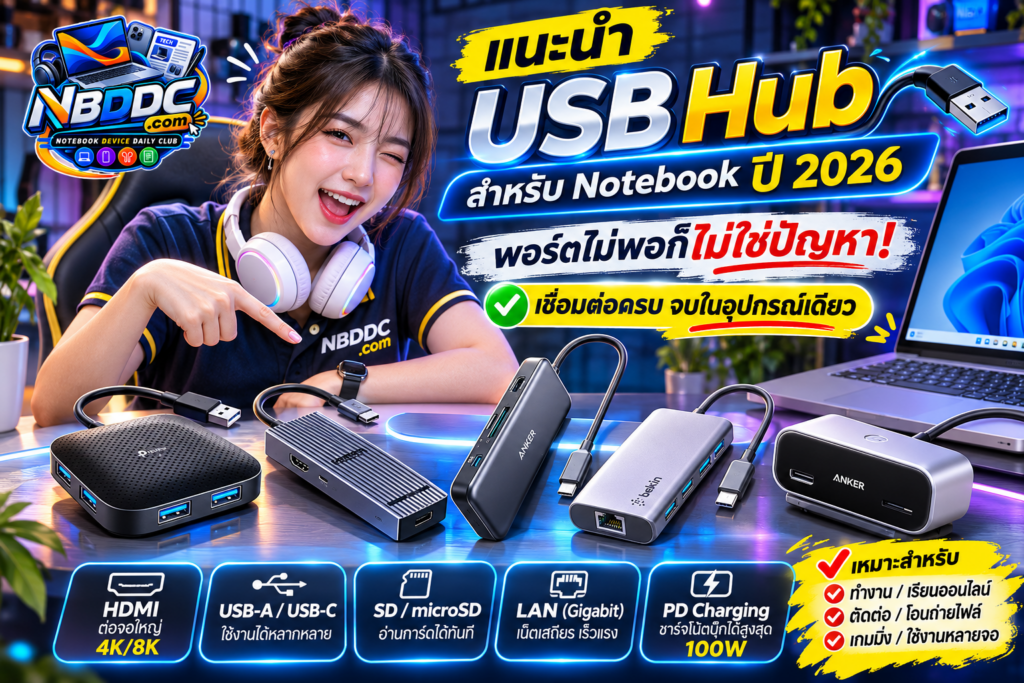
เคยไหม? ซื้อโน้ตบุ๊คเครื่องใหม่ที่มีดีไซน์บางเบา สเปกแรง แต่พอจะเสียบเมาส์ คีย์บอร์ด แฟลชไดรฟ์ หรือต่อจอเสริมกลับพบว่าพอร์ตเชื่อมต่อมีไม่เพียงพอ ต้องคอยถอดสลับอุปกรณ์ไปมาจนเสียเวลาทำงาน
USB Hub สำหรับ Notebook จึงกลายเป็นหนึ่งในแก็ดเจ็ตที่คนทำงาน นักศึกษา เกมเมอร์ และสายคอนเทนต์ครีเอเตอร์ควรมีติดกระเป๋า เพราะนอกจากจะช่วยเพิ่มจำนวนพอร์ตเชื่อมต่อแล้ว ยังสามารถเปลี่ยนโน้ตบุ๊คบางเบาให้กลายเป็นเวิร์กสเตชันขนาดย่อมได้อีกด้วย
วันนี้เราจะพาไปรู้จัก USB Hub แต่ละประเภท พร้อมแนะนำรุ่นที่น่าสนใจและเทคนิคการเลือกซื้อให้เหมาะกับการใช้งานในปี 2026
USB Hub คืออะไร? ทำไมคนใช้ Notebook ควรมี
USB Hub คืออุปกรณ์ที่ช่วยขยายพอร์ตเชื่อมต่อจากพอร์ตเดียวให้สามารถเชื่อมต่ออุปกรณ์หลายชนิดพร้อมกันได้ โดยเฉพาะ USB-C Hub รุ่นใหม่ที่สามารถรองรับการเชื่อมต่อได้หลากหลายรูปแบบ
- เชื่อมต่อเมาส์และคีย์บอร์ด
- เชื่อมต่อ External SSD และ Hard Disk
- เชื่อมต่อแฟลชไดรฟ์
- ต่อจอภาพภายนอกผ่าน HDMI
- เชื่อมต่ออินเทอร์เน็ตผ่านสาย LAN
- อ่านการ์ด SD และ MicroSD
- ชาร์จไฟให้โน้ตบุ๊คผ่าน USB-C Power Delivery
- เชื่อมต่อเครื่องพิมพ์และอุปกรณ์สำนักงาน
USB Hub จึงเหมาะอย่างยิ่งสำหรับผู้ใช้งาน MacBook, Ultrabook และโน้ตบุ๊ครุ่นใหม่ที่มีพอร์ตเชื่อมต่อจำกัด
USB Hub มีกี่ประเภท เลือกแบบไหนดี?
1. USB-A Hub สำหรับการใช้งานทั่วไป
เหมาะสำหรับโน้ตบุ๊คที่มีพอร์ต USB แบบดั้งเดิม ต้องการเพิ่มช่องเสียบเมาส์ คีย์บอร์ด แฟลชไดรฟ์ และอุปกรณ์พื้นฐาน มีราคาไม่สูงและใช้งานง่าย
2. USB-C Hub แบบ Multiport
เป็นประเภทที่ตอบโจทย์โน้ตบุ๊คยุคใหม่ เพราะสามารถรวมพอร์ต USB-A, USB-C, HDMI, LAN และช่องอ่านการ์ดไว้ในอุปกรณ์เดียว เหมาะสำหรับการพกพาและทำงานนอกสถานที่
3. Powered USB Hub
USB Hub ที่มีแหล่งจ่ายไฟแยก เหมาะสำหรับการเชื่อมต่ออุปกรณ์หลายชิ้นพร้อมกัน โดยเฉพาะ External Hard Disk และอุปกรณ์ที่ต้องการพลังงานมาก
4. USB4 และ Thunderbolt Docking Station
เหมาะสำหรับผู้ใช้งานระดับมืออาชีพที่ต้องการถ่ายโอนไฟล์ขนาดใหญ่ เชื่อมต่อจอภาพหลายจอ และใช้งานอุปกรณ์ความเร็วสูง ทั้งนี้ต้องตรวจสอบมาตรฐานที่โน้ตบุ๊ครองรับด้วย
แนะนำ 5 USB Hub สำหรับ Notebook ที่น่าสนใจในปี 2026
1. TP-Link UH400 – ตัวเลือกประหยัดสำหรับใช้งานทั่วไป
USB Hub ขนาดกะทัดรัด เหมาะสำหรับคนที่ต้องการเพิ่มพอร์ต USB โดยไม่จำเป็นต้องใช้ฟังก์ชันซับซ้อน
จุดเด่น
- USB 3.0 จำนวน 4 พอร์ต
- ความเร็วสูงสุด 5Gbps
- ขนาดเล็ก พกพาสะดวก
- ไม่จำเป็นต้องติดตั้งไดรเวอร์สำหรับระบบที่รองรับ
เหมาะสำหรับ: นักศึกษา พนักงานออฟฟิศ และผู้ใช้งานทั่วไป
2. UGREEN Revodok 6-in-1 – ครบเครื่องสำหรับสายทำงาน
USB-C Hub ที่รองรับการถ่ายโอนข้อมูลความเร็วสูง เหมาะกับโน้ตบุ๊คบางเบาและผู้ที่ใช้งาน External SSD เป็นประจำ
จุดเด่น
- USB-A และ USB-C ความเร็วสูงสุด 10Gbps ในรุ่นที่รองรับ
- HDMI รองรับ 4K 60Hz
- รองรับ Power Delivery อินพุตสูงสุด 100W
- ดีไซน์กะทัดรัด
เหมาะสำหรับ: คนทำงาน นักออกแบบ โปรแกรมเมอร์ และผู้ใช้ MacBook
3. Anker 341 USB-C Hub 7-in-1 – พกตัวเดียวทำงานได้หลากหลาย
USB-C Hub สำหรับผู้ที่ต้องการเชื่อมต่ออุปกรณ์หลายประเภทพร้อมกัน โดยเฉพาะคนที่เดินทางหรือทำงานนอกสถานที่
จุดเด่น
- HDMI รองรับ 4K 30Hz
- USB-A สำหรับเชื่อมต่ออุปกรณ์
- ช่องอ่าน SD และ MicroSD ในรุ่น A8346
- จ่ายไฟให้โน้ตบุ๊คได้สูงสุด 85W เมื่อใช้หัวชาร์จที่เหมาะสม
เหมาะสำหรับ: นักธุรกิจ ฟรีแลนซ์ และคอนเทนต์ครีเอเตอร์
4. Belkin USB-C 6-in-1 Multiport Hub – ตอบโจทย์ Home Office
เหมาะสำหรับผู้ที่ต้องการเปลี่ยนโน้ตบุ๊คให้กลายเป็นเครื่องคอมพิวเตอร์สำหรับทำงานบนโต๊ะอย่างเต็มรูปแบบ
จุดเด่น
- HDMI รองรับ 4K 60Hz
- Gigabit Ethernet
- รองรับ Power Delivery อินพุตสูงสุด 100W
- มีช่องอ่าน SD Card
- เชื่อมต่ออุปกรณ์สำนักงานได้หลากหลาย
เหมาะสำหรับ: ผู้ใช้งาน Home Office และพนักงานบริษัท
5. Anker Desktop USB-C Hub – สำหรับจัดโต๊ะทำงานระดับจริงจัง
เหมาะสำหรับผู้ใช้งานที่ต้องการจัดระเบียบโต๊ะทำงานและเชื่อมต่ออุปกรณ์หลายชนิด โดยไม่ต้องคอยเสียบสายเข้าโน้ตบุ๊คทีละเส้น
จุดเด่น
- มี HDMI และ DisplayPort
- รองรับ USB ความเร็วสูงสุด 10Gbps
- มีช่องอ่าน SD และ MicroSD
- จ่ายไฟให้โน้ตบุ๊คได้สูงสุด 80W
- เหมาะสำหรับการเชื่อมต่อจอภาพและอุปกรณ์หลายประเภท
เหมาะสำหรับ: นักออกแบบ กราฟิกดีไซเนอร์ นักตัดต่อวิดีโอ และสายจัดโต๊ะคอมพิวเตอร์
ตารางเปรียบเทียบ USB Hub สำหรับ Notebook
| รุ่น | จุดเด่น | เหมาะกับ |
|---|---|---|
| TP-Link UH400 | USB 3.0 จำนวน 4 พอร์ต | ใช้งานทั่วไป |
| UGREEN Revodok 6-in-1 | 10Gbps และ HDMI 4K 60Hz | ทำงานและโอนไฟล์ |
| Anker 341 7-in-1 | พอร์ตหลากหลาย พกพาง่าย | ฟรีแลนซ์ |
| Belkin USB-C 6-in-1 | HDMI และ Gigabit LAN | Home Office |
| Anker Desktop USB-C Hub | HDMI และ DisplayPort | งานระดับมืออาชีพ |
7 สิ่งที่ต้องเช็กก่อนซื้อ USB Hub
1. ตรวจสอบพอร์ตของโน้ตบุ๊ค
อย่าเข้าใจว่าพอร์ต USB-C ทุกช่องมีความสามารถเหมือนกัน เพราะบางรุ่นรองรับเฉพาะการรับส่งข้อมูล ไม่สามารถต่อจอภาพหรือชาร์จไฟได้ ควรตรวจสอบสเปกของโน้ตบุ๊คก่อนซื้อ
2. เลือกความเร็วในการถ่ายโอนข้อมูลให้เหมาะสม
- USB 2.0 ความเร็วสูงสุด 480Mbps
- USB 3.2 Gen 1 ความเร็วสูงสุด 5Gbps
- USB 3.2 Gen 2 ความเร็วสูงสุด 10Gbps
- USB4 รองรับความเร็วสูงขึ้นตามมาตรฐานของอุปกรณ์
สำหรับผู้ที่ใช้งาน External SSD หรือตัดต่อวิดีโอ แนะนำให้เลือก USB Hub ความเร็ว 10Gbps ขึ้นไป โดยโน้ตบุ๊คและอุปกรณ์จัดเก็บข้อมูลต้องรองรับด้วย
3. เลือก HDMI ที่รองรับ 4K 60Hz
หากต้องการต่อจอภาพภายนอกสำหรับทำงาน แนะนำให้เลือกรุ่นที่รองรับ 4K 60Hz มากกว่า 4K 30Hz เพราะการเคลื่อนไหวของเมาส์และการเลื่อนหน้าจอจะมีความลื่นไหลกว่า
4. ตรวจสอบระบบ Power Delivery
หากต้องการชาร์จโน้ตบุ๊คผ่าน USB Hub ควรเลือกรุ่นที่รองรับ PD 65W หรือ 100W ตามความต้องการของเครื่อง
อย่างไรก็ตาม ตัวเลขกำลังไฟที่ระบุบน USB Hub อาจเป็นกำลังไฟขาเข้า ไม่ใช่กำลังไฟทั้งหมดที่ส่งถึงโน้ตบุ๊ค เพราะตัว Hub ต้องใช้พลังงานส่วนหนึ่งในการทำงาน
5. เลือกวัสดุและระบบระบายความร้อนที่ดี
USB Hub ที่มีตัวเครื่องอะลูมิเนียมสามารถช่วยกระจายความร้อนได้ ควรเลือกผลิตภัณฑ์ที่มีคุณภาพและมีระบบป้องกันทางไฟฟ้าที่เหมาะสม
6. ตรวจสอบการรองรับระบบปฏิบัติการ
ควรตรวจสอบว่า USB Hub รองรับ Windows, macOS หรือ Linux ตามอุปกรณ์ที่ใช้งาน โดยเฉพาะฟังก์ชันการต่อจอหลายจอ ซึ่งอาจมีข้อจำกัดแตกต่างกันในแต่ละระบบ
7. เลือกแบรนด์ที่มีการรับประกัน
ไม่ควรเลือกจากราคาถูกเพียงอย่างเดียว เพราะ USB Hub ที่มีคุณภาพต่ำอาจทำให้การเชื่อมต่อไม่เสถียร อุปกรณ์หลุดบ่อย หรือเกิดปัญหาขณะถ่ายโอนข้อมูลสำคัญ
เลือก USB Hub ตามงบประมาณ
| งบประมาณโดยประมาณ | ประเภทที่แนะนำ |
|---|---|
| 200–500 บาท | USB Hub พื้นฐาน 4 พอร์ต |
| 500–1,000 บาท | USB-C Hub สำหรับใช้งานทั่วไป |
| 1,000–2,000 บาท | Multiport Hub พร้อม HDMI และ PD |
| 2,000–5,000 บาท | USB-C Dock สำหรับงานระดับสูง |
| 5,000 บาทขึ้นไป | USB4 หรือ Thunderbolt Docking Station |
ช่วงงบประมาณนี้ใช้เป็นแนวทางในการเลือกซื้อ ราคาจริงอาจแตกต่างกันตามรุ่น ร้านค้า และโปรโมชัน
คำถามที่พบบ่อยเกี่ยวกับ USB Hub
USB Hub ทำให้ Notebook ช้าลงหรือไม่?
โดยทั่วไปไม่ได้ทำให้ประสิทธิภาพของโน้ตบุ๊คลดลงโดยตรง แต่หากเชื่อมต่ออุปกรณ์รับส่งข้อมูลหลายตัวพร้อมกัน อุปกรณ์เหล่านั้นอาจต้องแบ่งแบนด์วิดท์ของพอร์ตเดียวกัน
USB Hub ใช้กับ MacBook ได้ไหม?
สามารถใช้งานได้ หากรุ่นนั้นรองรับ macOS และมาตรฐานพอร์ตของ MacBook โดยเฉพาะการต่อจอภาพภายนอกหลายจอที่ต้องตรวจสอบข้อจำกัดของ MacBook แต่ละรุ่น
USB Hub ร้อนขณะใช้งานผิดปกติหรือไม่?
ความอุ่นระหว่างถ่ายโอนข้อมูล ต่อจอภาพ หรือชาร์จไฟเป็นเรื่องที่เกิดขึ้นได้ แต่หากร้อนจัด มีกลิ่นไหม้ หรืออุปกรณ์ตัดการเชื่อมต่อบ่อย ควรหยุดใช้งานและตรวจสอบทันที
USB Hub ใช้กับ Gaming Notebook ได้หรือไม่?
สามารถใช้งานได้ แต่สำหรับโน้ตบุ๊คเกมมิ่งที่ต้องการกำลังไฟสูง ควรใช้หัวชาร์จเดิมของเครื่องขณะเล่นเกม และเลือก Hub ที่รองรับความเร็วตามอุปกรณ์ที่เชื่อมต่อ
สรุป USB Hub แก็ดเจ็ตชิ้นเล็กที่ช่วยเพิ่มประสิทธิภาพการทำงาน
USB Hub ไม่ใช่เพียงอุปกรณ์เพิ่มช่องเสียบ USB แต่เป็นตัวช่วยที่ทำให้โน้ตบุ๊คสามารถรองรับรูปแบบการทำงานได้หลากหลายขึ้น ทั้งการต่อจอภาพ การโอนไฟล์ การชาร์จไฟ และการเชื่อมต่ออุปกรณ์สำนักงาน
สำหรับผู้ใช้งานทั่วไป USB Hub แบบ 4 พอร์ตอาจเพียงพอแล้ว แต่หากต้องการความครบเครื่อง USB-C Hub แบบ 6-in-1 หรือ 7-in-1 ที่รองรับ HDMI 4K 60Hz, USB 10Gbps และ Power Delivery ก็เป็นตัวเลือกที่น่าสนใจในปี 2026
บางครั้งเราไม่จำเป็นต้องซื้อโน้ตบุ๊คเครื่องใหม่ เพียงเพิ่ม USB Hub ดี ๆ สักตัว ก็สามารถเปลี่ยนโน้ตบุ๊คเครื่องเดิมให้ทำงานได้สะดวกและครบเครื่องกว่าเดิม!
