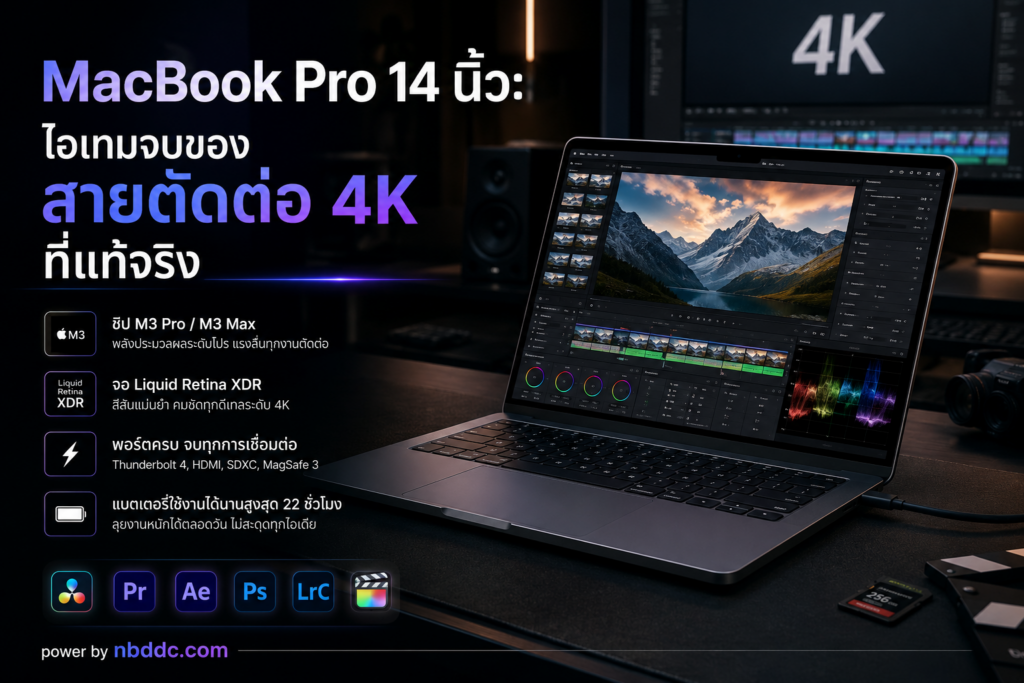
รีวิวการใช้งานจริงในมุมของคนทำงานวิดีโอ
ถ้าพูดถึงโน้ตบุ๊กสำหรับงานตัดต่อวิดีโอ 4K ชื่อของ MacBook Pro 14 นิ้ว มักจะติดอยู่ในลิสต์อันดับต้น ๆ เสมอ ไม่ใช่เพียงเพราะโลโก้ Apple หรือดีไซน์ที่ดูพรีเมียม แต่เพราะองค์ประกอบหลายอย่างของเครื่องถูกออกแบบมาเพื่อรองรับงานสายครีเอทีฟอย่างจริงจัง ตั้งแต่พลังประมวลผล หน้าจอ ระบบระบายความร้อน ไปจนถึงแบตเตอรี่
คำถามคือ ถ้าต้องใช้งานตัดต่อ 4K ทุกวันจริง ๆ MacBook Pro 14 นิ้วจะดีแค่ไหน และมันสามารถเป็น “เครื่องเดียวจบ” สำหรับคนทำวิดีโอได้จริงหรือไม่?
บทความนี้จะพาไปดูแบบเน้นการใช้งาน ไม่ได้มองเฉพาะตัวเลขสเปกบนกระดาษ
ทำไมขนาด 14 นิ้วถึงลงตัวกว่าที่คิด
เสน่ห์สำคัญของ MacBook Pro 14 นิ้ว คือการอยู่ตรงกลางระหว่างคำว่า “พกง่าย” กับ “ทำงานจริงจังได้”
ถ้าใช้โน้ตบุ๊กขนาด 13 นิ้ว บางครั้งพื้นที่บน Timeline ของโปรแกรมตัดต่ออาจรู้สึกแน่นเกินไป แต่ถ้าขยับไปใช้รุ่นใหญ่ประมาณ 16 นิ้ว แม้พื้นที่ทำงานจะเยอะขึ้น แต่ก็ต้องแลกกับน้ำหนักและขนาดที่เพิ่มขึ้น
รุ่น 14 นิ้วจึงเหมาะมากกับคนที่ต้อง
- ตัดงานที่บ้าน
- พกเครื่องไปออฟฟิศ
- ไปถ่ายงานนอกสถานที่
- นั่งตัดคลิปที่คาเฟ่
- เปิด Preview งานให้ลูกค้าดู
- ต่อจอใหญ่เมื่อกลับมาทำงานที่โต๊ะ
เรียกว่าเป็นขนาดที่สามารถใช้เป็นทั้งเครื่องหลักและเครื่องพกพาได้ในตัวเดียว
งานตัดต่อ 4K คือจุดที่ MacBook Pro เริ่มแสดงพลัง
ไฟล์วิดีโอ 4K สมัยนี้ไม่ได้ถือว่าเป็นงานระดับสูงเกินเอื้อมอีกต่อไป
กล้อง Mirrorless, Action Camera, Drone หรือแม้แต่ Smartphone รุ่นใหม่ ๆ ก็สามารถถ่ายวิดีโอความละเอียดสูงได้หมด ดังนั้นเครื่องสำหรับคนทำ Content ยุคใหม่จึงควรสามารถจัดการไฟล์ 4K ได้อย่างคล่องตัว
MacBook Pro 14 นิ้วที่ใช้ชิปตระกูล Apple Silicon มีข้อได้เปรียบสำคัญตรงที่ระบบ Hardware และ Software ถูกออกแบบให้ทำงานร่วมกันค่อนข้างลงตัว
โดยเฉพาะงานที่เกี่ยวกับวิดีโอ เช่น
H.264
H.265 / HEVC
ProRes
ProRes RAW
ไฟล์ความละเอียดสูงจากกล้องหลายประเภท
ในการใช้งานลักษณะทั่วไป เช่น ตัดคลิป 4K หลาย Layer ใส่ Transition ทำ Color Correction หรือวาง Subtitle เครื่องสามารถตอบสนองได้รวดเร็วมากเมื่อเลือกสเปกให้เหมาะกับงาน
Final Cut Pro คือคู่หูที่ลงตัวมาก
ถ้าคุณใช้ Final Cut Pro อยู่แล้ว MacBook Pro ถือว่าเป็นหนึ่งในชุดทำงานที่เข้ากันได้ดีมาก
จุดเด่นที่รู้สึกได้ชัดคือการ Scrub Timeline และ Preview ไฟล์วิดีโอความละเอียดสูงที่ทำได้ค่อนข้างลื่น
งานประมาณนี้ถือว่าเป็นงานประจำวันสบาย ๆ สำหรับสเปกที่เหมาะสม
- คลิป YouTube 4K
- Review สินค้า
- Vlog
- Video Presentation
- TikTok / Reels แนวคุณภาพสูง
- Wedding Video
- Corporate Video
- งานสัมภาษณ์หลายกล้อง
การทำ Background Render ของ Final Cut Pro ยังช่วยลดช่วงเวลาที่ต้องมานั่งรอ Render แบบสมัยก่อนลงได้เยอะ
ในหลายโปรเจกต์ คุณสามารถตัดต่อไปเรื่อย ๆ แล้ว Export งานในตอนท้ายได้ทันที
แล้ว Adobe Premiere Pro ล่ะ?
สำหรับคนที่ทำงานข้ามระบบ หรือทำงานร่วมกับทีม Production จำนวนมาก Adobe Premiere Pro ยังเป็นโปรแกรมที่หลีกเลี่ยงได้ยาก
MacBook Pro 14 นิ้วสามารถใช้งาน Premiere Pro ได้ดี โดยเฉพาะเวอร์ชันที่รองรับ Apple Silicon อย่างเต็มรูปแบบ
งาน 4K ทั่วไป เช่น
- Cutting
- Lumetri Color
- Adjustment Layer
- Caption
- Multi-Camera
- Dynamic Link บางรูปแบบ
สามารถทำได้ดี
อย่างไรก็ตาม Premiere Pro อาจกินทรัพยากรมากกว่า Final Cut Pro ในบางสถานการณ์ โดยเฉพาะโปรเจกต์ขนาดใหญ่หรือโปรเจกต์ที่มี Plug-in จำนวนมาก
ดังนั้น หากซื้อเครื่องมาเพื่อ Premiere Pro โดยเฉพาะ การเพิ่ม RAM หรือ Unified Memory จะคุ้มกว่าการประหยัดงบในจุดนี้
DaVinci Resolve ก็เป็นอีกโปรแกรมที่ MacBook Pro ทำได้ดีมาก
สำหรับคนทำ Color Grading หรือจริงจังกับงานภาพ DaVinci Resolve ถือเป็นอีกโปรแกรมที่เข้ากับ MacBook Pro ได้ดีมาก
คุณสามารถทำทั้ง
Cut
Edit
Color
Fusion
Fairlight
ได้บนเครื่องเดียว
โดยเฉพาะการทำ Color Grading บนหน้าจอ MacBook Pro ถือว่าสะดวกมากสำหรับงาน Mobile Workflow
แน่นอนว่างานระดับ Broadcast หรือ Cinema จริงจังยังควรใช้จอ Reference Monitor ที่ผ่านการ Calibration แต่สำหรับการทำ Content ทั่วไป หน้าจอของ MacBook Pro ถือว่ามีคุณภาพสูงมากแล้ว
หน้าจอ Liquid Retina XDR คือหนึ่งในเหตุผลที่สายตัดต่อควรสนใจ
หลายครั้งคนซื้อโน้ตบุ๊กมักให้ความสำคัญกับ CPU หรือ RAM มากกว่าหน้าจอ
แต่สำหรับคนทำวิดีโอ หน้าจอคือสิ่งที่เราจ้องอยู่หลายชั่วโมงต่อวัน
MacBook Pro 14 นิ้วมีจุดแข็งสำคัญตรงหน้าจอ Liquid Retina XDR
สิ่งที่โดดเด่นคือ
สีสวยและมีความแม่นยำสูง
เหมาะกับงานที่ต้องดู Skin Tone ดู White Balance หรือปรับ Color Correction
Contrast สูง
ภาพมีมิติ โดยเฉพาะฉากที่มีส่วนมืดและส่วนสว่างแตกต่างกันมาก
รองรับงาน HDR ได้ดี
หากคุณเริ่มทำ Content แบบ HDR หน้าจอของ MacBook Pro จะมีประโยชน์มาก
Refresh Rate สูง
การเลื่อน Timeline หรือใช้งาน UI ให้ความรู้สึกลื่นกว่าหน้าจอ Notebook ทั่วไปอย่างเห็นได้ชัด
ลำโพงดีจนบางครั้งไม่อยากต่อลำโพงเพิ่ม
อีกหนึ่งจุดที่คนทำวิดีโออาจมองข้ามคือลำโพง
MacBook Pro เป็น Notebook ที่ลำโพงดีมากรุ่นหนึ่งในตลาด
เวลาตัดวิดีโอคุณสามารถตรวจสอบเสียงเบื้องต้น เช่น
- Dialogue
- Background Music
- Sound Effect
- เสียงจี่หรือ Noise
- ความบาลานซ์ของเสียง
ได้ค่อนข้างสะดวก
แน่นอนว่าถ้าทำ Mastering เสียงจริงจัง คุณยังควรใช้ Monitor Speaker หรือ Headphone ที่เหมาะสม แต่สำหรับการตัดต่อประจำวัน ลำโพงในตัวถือว่าใช้งานได้ดีเกินกว่าคำว่า “ลำโพงโน้ตบุ๊ก”
Export งานเร็วแค่ไหน?
นี่เป็นสิ่งที่สายตัดต่อทุกคนสนใจ
เพราะไม่มีใครอยากนั่งรอ Export คลิป 20 นาทีเป็นเวลาครึ่งชั่วโมง
จุดแข็งของชิป Apple Silicon คือมีระบบประมวลผล Media โดยเฉพาะในหลายรุ่น ทำให้การเข้ารหัสและถอดรหัสวิดีโอหลายรูปแบบมีประสิทธิภาพดี
โดยเฉพาะ Workflow ที่ใช้
ProRes
H.264
H.265
จะเห็นข้อได้เปรียบค่อนข้างชัด
สำหรับ Content Creator ที่ต้อง Export วิดีโอทุกวัน เวลาที่ประหยัดได้จากการ Export เมื่อรวมกันตลอดหนึ่งปีอาจมีมูลค่ามากกว่าส่วนต่างราคาเครื่องเสียอีก
เปิดโปรแกรมพร้อมกันเยอะ ๆ ยังไหวไหม?
คนตัดต่อวิดีโอแทบไม่มีใครเปิดโปรแกรมเดียว
Workflow ปกติอาจเป็น
Final Cut Pro หรือ Premiere Pro
- Photoshop
- Lightroom
- Chrome หลาย Tab
- LINE
- Discord
- Google Drive
- Music
- Finder หลายหน้าต่าง
ตรงนี้คือเหตุผลว่าทำไม Memory จึงมีความสำคัญมาก
ถ้าจะซื้อ MacBook Pro สำหรับงานจริงหลายปี ควรเลือก Memory ให้เหลือมากกว่างานที่ใช้อยู่ในปัจจุบัน
สำหรับคนตัดต่อวิดีโอ 4K เป็นประจำ สเปกระดับกลางขึ้นไปมักจะให้ประสบการณ์ที่สบายกว่าสเปกเริ่มต้น โดยเฉพาะเมื่อต้องเปิดหลายโปรแกรมพร้อมกัน
SSD อย่าซื้อน้อยเกินไปถ้าคิดจะตัดต่อจริง
ไฟล์วิดีโอ 4K กินพื้นที่เร็วมาก
ถ่ายงานหนึ่งวันอาจมีไฟล์
100GB
300GB
500GB
หรือมากกว่านั้นได้ไม่ยาก
SSD ภายในเครื่องจึงเต็มเร็วมากถ้าไม่มีการจัดการที่ดี
วิธีที่ค่อนข้างเหมาะสำหรับคนตัดต่อคือ
ใช้ SSD ภายในสำหรับ
- macOS
- Application
- Cache
- Project ที่กำลังทำ
และใช้ External SSD หรือ NAS สำหรับ
- Footage
- Project Archive
- Backup
- งานเก่า
ถ้างบถึง การเลือก SSD ภายในให้ใหญ่ขึ้นตั้งแต่ต้นก็ช่วยให้ Workflow สะดวกขึ้นมาก
พอร์ตใช้งานจริงดีกว่า MacBook รุ่นบาง
MacBook Pro ถูกออกแบบให้เป็นเครื่องทำงานมากกว่า MacBook รุ่นบางเบา
พอร์ตที่มีให้จึงมีประโยชน์กับสาย Content Creator มาก
โดยเฉพาะ
Thunderbolt / USB-C
ใช้ต่อ External SSD, Dock, Monitor และอุปกรณ์ Production ต่าง ๆ
HDMI
เวลาต้องไป Present งานหรือต่อจอภายนอกถือว่าสะดวกมาก
SD Card Slot
สำหรับช่างภาพหรือช่างวิดีโอ นี่คือพอร์ตที่มีประโยชน์มาก
ถ่ายเสร็จสามารถถอด SD Card จากกล้องแล้วเสียบเข้าเครื่องเพื่อ Copy ไฟล์ได้เลย ไม่ต้องพก Card Reader เพิ่มตลอดเวลา
แบตเตอรี่คืออีกหนึ่งจุดที่ทำให้ Workflow เปลี่ยน
สิ่งที่น่าประทับใจของ MacBook Pro ยุค Apple Silicon คือประสิทธิภาพต่อพลังงาน
ในงานเบา ๆ เช่น
เขียน Script
จัดไฟล์
ดู Footage
ตอบ Email
ปรับ Timeline เล็กน้อย
สามารถใช้งานโดยไม่ต้องเสียบปลั๊กได้ค่อนข้างยาวนาน
แน่นอนว่าเมื่อ Render หนัก ๆ หรือใช้ GPU ต่อเนื่อง แบตเตอรี่จะลดเร็วขึ้นตามธรรมชาติ
แต่การที่ Notebook ระดับ Workstation สามารถทำงานนอกสถานที่ได้โดยไม่ต้องคอยมองหาปลั๊กตลอดเวลาถือเป็นข้อดีมาก
ความร้อนและเสียงพัดลม
งาน Render วิดีโอเป็นงานที่ใช้พลังงานสูง
Notebook หลายรุ่นเมื่อ Render หนัก ๆ จะมีเสียงพัดลมดังมาก หรือประสิทธิภาพลดลงเมื่อเครื่องร้อน
MacBook Pro 14 นิ้วมีระบบระบายความร้อนแบบ Active Cooling ซึ่งช่วยให้สามารถรักษาประสิทธิภาพในการทำงานต่อเนื่องได้ดีกว่า MacBook บางรุ่นที่ไม่มีพัดลม
ในงานทั่วไปเครื่องอาจเงียบจนแทบไม่รู้ว่ามีพัดลมอยู่
เมื่อ Export หรือ Render งานหนัก พัดลมจึงเริ่มทำงานชัดเจนขึ้น ซึ่งถือว่าเป็นพฤติกรรมปกติของเครื่องประสิทธิภาพสูง
ใครเหมาะกับ MacBook Pro 14 นิ้ว?
รุ่นนี้เหมาะมากกับ
YouTuber
สามารถถ่าย ตัด และ Upload Content ได้ด้วยเครื่องเดียว
Video Editor
เหมาะกับทั้ง Freelance และคนทำ Production
Photographer
Lightroom และ Photoshop ทำงานได้ดี พร้อมหน้าจอคุณภาพสูง
Motion Graphic Designer
เหมาะกับงาน After Effects ระดับกลาง รวมถึงงาน Graphic และ Animation
Content Creator
ทำทั้งภาพ วิดีโอ เสียง และ Social Content ในเครื่องเดียว
คนทำงานนอกสถานที่
ขนาด 14 นิ้วเหมาะกับการพกพามากกว่ารุ่นจอใหญ่
แล้วใครอาจไม่จำเป็นต้องซื้อ?
ถ้าคุณใช้งานเพียง
- Word
- Excel
- ดู YouTube
- ตอบ Email
- ประชุมออนไลน์
MacBook Pro อาจเกินความจำเป็น
MacBook Air สามารถตอบโจทย์ได้และมีราคาต่ำกว่า
อีกกลุ่มคือคนที่ต้องใช้งาน Software เฉพาะทางบน Windows เช่น CAD, Engineering Software หรือโปรแกรมองค์กรบางประเภท ก็ควรตรวจสอบความเข้ากันได้ก่อนซื้อ
จุดที่ต้องคิดก่อนซื้อ
MacBook Pro ไม่ได้สมบูรณ์แบบทุกด้าน
สิ่งที่ควรพิจารณาคือ
ราคา
เมื่อเพิ่ม RAM และ SSD ราคาสามารถสูงขึ้นค่อนข้างเร็ว
Upgrade ภายหลังไม่ได้
RAM และ SSD ภายในไม่ได้ออกแบบให้ผู้ใช้อัปเกรดภายหลังเหมือน PC
ดังนั้นต้องเลือกสเปกให้เหมาะตั้งแต่ซื้อ
Gaming ไม่ใช่จุดเด่น
แม้ GPU จะมีประสิทธิภาพสูง แต่ถ้าเป้าหมายหลักคือเล่นเกม Windows PC ยังมีความยืดหยุ่นมากกว่า
ถ้าจะซื้อเพื่อตัด 4K ควรเน้นอะไร?
หากงบจำกัด สิ่งที่ควรจัดลำดับคือ
อันดับ 1 — Memory
โปรเจกต์ใหญ่ขึ้นทุกปี ดังนั้น Memory ที่มากพอจะช่วยยืดอายุการใช้งานเครื่องได้ดี
อันดับ 2 — ชิป
ถ้าต้อง Render หรือ Export ปริมาณมาก รุ่นที่มี CPU/GPU มากขึ้นจะช่วยประหยัดเวลา
อันดับ 3 — SSD
ถ้าสามารถใช้ External SSD ได้ ก็ไม่จำเป็นต้องอัป SSD ภายในสูงสุดเสมอไป
สำหรับสายตัดต่อจริง ๆ การแบ่งงบไปซื้อ External SSD ความเร็วสูงอาจคุ้มกว่าการเพิ่ม SSD ภายในบางระดับ
MacBook Pro 14 นิ้วเป็น “ไอเทมจบ” จริงไหม?
สำหรับสายตัดต่อ 4K คำตอบคือ ใกล้เคียงคำว่าใช่มาก
จุดแข็งไม่ได้อยู่ที่ด้านใดด้านหนึ่ง แต่เป็นการรวมหลายองค์ประกอบเข้าด้วยกัน
พลังประมวลผลแรง
หน้าจอสวย
แบตเตอรี่ดี
ลำโพงดี
พอร์ตครบ
ตัวเครื่องพกง่าย
macOS เสถียร
Software สาย Creative มีให้เลือกครบ
และที่สำคัญคือทั้งหมดอยู่ใน Notebook เพียงเครื่องเดียว
คุณสามารถตัดวิดีโอที่บ้าน ตอนกลางวันเอาเครื่องไป Present ลูกค้า จากนั้นนั่งแก้งานที่ร้านกาแฟ แล้วกลับบ้านต่อจอใหญ่เพื่อทำ Color Grading ต่อได้ทันที
นี่คือจุดที่ MacBook Pro 14 นิ้วทำได้ดีมาก
สรุป
MacBook Pro 14 นิ้ว ไม่ได้เป็นเพียง Notebook ที่แรง แต่เป็นเครื่องมือทำงานที่ Workflow โดยรวมถูกออกแบบมาเหมาะกับสาย Content Creator มาก
ถ้าคุณทำงานวิดีโอ 4K เป็นประจำ ใช้ Final Cut Pro, Premiere Pro หรือ DaVinci Resolve และต้องการ Notebook ที่สามารถนำไปทำงานนอกสถานที่ได้โดยไม่ต้องเสียสละประสิทธิภาพมากเกินไป รุ่น 14 นิ้วถือว่าเป็นหนึ่งในตัวเลือกที่น่าสนใจที่สุด
มันอาจไม่ใช่เครื่องราคาถูก
แต่มองในฐานะเครื่องมือทำมาหากินที่ต้องใช้วันละหลายชั่วโมง ความเร็วในการตัดต่อ การ Export ที่เร็วขึ้น หน้าจอที่ดี และความสะดวกในการพกพา ล้วนเป็นสิ่งที่ช่วยประหยัดเวลาได้จริง
และสำหรับคนทำงานสายวิดีโอ…
เวลาที่ประหยัดได้ทุกวัน อาจมีค่ามากกว่าสเปกแรง ๆ ที่อยู่บนหน้ากระดาษเสียอีก
คะแนนในมุมสายตัดต่อ 4K
ประสิทธิภาพตัดต่อ: ★★★★★
คุณภาพหน้าจอ: ★★★★★
การพกพา: ★★★★☆
แบตเตอรี่: ★★★★★
พอร์ตสำหรับสายครีเอทีฟ: ★★★★☆
ความคุ้มค่า: ★★★★☆
คะแนนรวม: 9/10
ถ้าคุณกำลังหา Notebook เครื่องเดียวที่สามารถเป็นทั้งเครื่องตัดต่อหลัก เครื่องออกกอง และเครื่อง Present งานให้ลูกค้าได้ — MacBook Pro 14 นิ้ว คือหนึ่งในตัวเลือกที่เข้าใกล้คำว่า “ซื้อเครื่องเดียวแล้วจบ” มากที่สุดสำหรับสายตัดต่อ 4K

