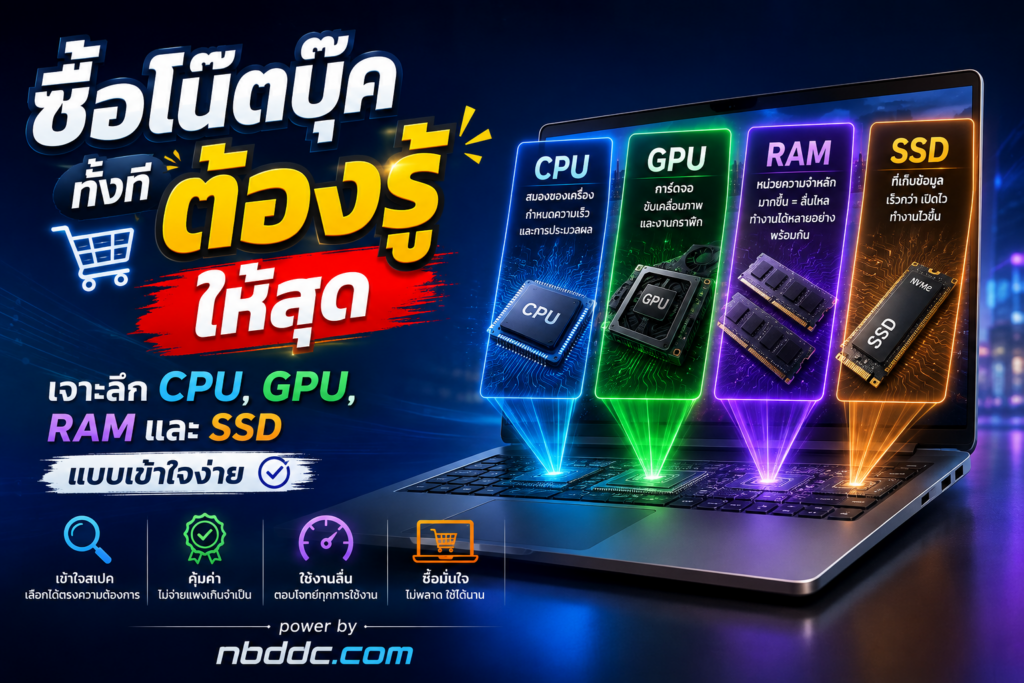
การซื้อโน๊ตบุ๊คสักเครื่องดูเหมือนง่าย แค่เลือกราคา เลือกยี่ห้อ แล้วดูว่าเครื่องไหนสเปกสูงที่สุดก็น่าจะจบ… แต่ความจริงไม่ง่ายแบบนั้น
เพราะตัวเลขที่ดูสูงกว่า ไม่ได้หมายความว่า “ดีกว่าสำหรับเรา” เสมอไป
บางคนซื้อ CPU แรงมาก แต่ใช้แค่เปิดเว็บกับพิมพ์งาน
บางคนจัด RAM มาเยอะ แต่ SSD เล็กจนพื้นที่เต็มตั้งแต่ยังไม่ทันใช้ครบปี
บางคนเห็นคำว่า “การ์ดจอแยก” แล้วคิดว่าเล่นเกมได้หมด ก่อนจะพบทีหลังว่าความแรงไม่ถึงที่ต้องการ
ดังนั้นก่อนจ่ายเงินหลักหมื่นหรือหลักแสน มาทำความเข้าใจ 4 หัวใจสำคัญของโน๊ตบุ๊คกันให้ชัด ได้แก่ CPU, GPU, RAM และ SSD
เข้าใจ 4 อย่างนี้ คุณจะอ่านสเปกโน๊ตบุ๊คได้เอง และรู้ทันทีว่าเครื่องไหน “เหมาะกับเรา” มากกว่าแค่เครื่องไหน “ตัวเลขสูงกว่า”
1. CPU — สมองหลักของโน๊ตบุ๊ค
ถ้าเปรียบโน๊ตบุ๊คเป็นคน CPU ก็คือ “สมอง”
ทุกครั้งที่เราเปิดโปรแกรม คำนวณสูตร Excel แตกไฟล์ Compile Code แต่งภาพ หรือเปิดเว็บหลายแท็บ CPU จะมีส่วนในการประมวลผลแทบทั้งหมด
CPU ที่แรงขึ้นจึงช่วยให้เครื่องตอบสนองเร็วขึ้น และรับมือกับงานหนักได้ดีขึ้น
แต่คำว่า CPU แรง ไม่ได้ดูแค่ตัวเลข GHz อย่างเดียว
Core และ Thread คืออะไร?
ลองนึกภาพร้านอาหาร
ถ้ามีพ่อครัวคนเดียว ต่อให้ทำอาหารเก่งมาก ก็อาจรับออเดอร์จำนวนมากไม่ไหว
แต่ถ้ามีพ่อครัวหลายคน ก็สามารถแบ่งงานกันทำพร้อมกันได้
CPU ก็คล้ายกัน
Core เปรียบเหมือนจำนวนคนที่ช่วยกันทำงาน
ยิ่งมีหลาย Core ก็ยิ่งเหมาะกับงานที่สามารถแบ่งการประมวลผลออกเป็นหลายส่วนพร้อมกันได้
ส่วน Thread เปรียบเหมือนความสามารถในการจัดการงานหลายชุดของ Core นั้น ๆ
งานอย่าง Render วิดีโอ, 3D, Compile โปรแกรม หรือประมวลผลข้อมูลจำนวนมาก มักได้ประโยชน์จาก CPU ที่มีหลาย Core มากเป็นพิเศษ
แต่ถ้าใช้งานทั่วไป เช่น เปิดเว็บ ดู YouTube ทำเอกสาร หรือประชุมออนไลน์ ไม่จำเป็นต้องไล่ซื้อ CPU ที่มี Core เยอะที่สุดเสมอไป
GHz สูงกว่า แปลว่าเร็วกว่าไหม?
ไม่เสมอไป
GHz คือความถี่ในการทำงานของ CPU แต่เราไม่ควรนำตัวเลข GHz ของ CPU ต่างรุ่น ต่างสถาปัตยกรรม หรือต่างเจเนอเรชันมาเปรียบเทียบกันตรง ๆ
CPU รุ่นใหม่ที่ GHz ต่ำกว่า อาจทำงานได้เร็วกว่า CPU รุ่นเก่าที่ GHz สูงกว่า เพราะออกแบบมามีประสิทธิภาพต่อรอบการทำงานดีกว่า
เวลาจะดู CPU จึงควรพิจารณาร่วมกันทั้ง
- รุ่นและเจเนอเรชัน
- จำนวน Core / Thread
- สถาปัตยกรรม
- ระดับการใช้พลังงาน
- ระบบระบายความร้อนของเครื่อง
โดยเฉพาะข้อสุดท้ายสำคัญมาก
CPU ตัวเดียวกัน ถ้าอยู่ในโน๊ตบุ๊คบางเบากับเครื่องเกมมิ่งขนาดใหญ่ ประสิทธิภาพที่ได้จริงอาจไม่เท่ากัน เพราะระบบระบายความร้อนและกำลังไฟที่จ่ายให้ CPU แตกต่างกัน
เลือก CPU แบบง่าย ๆ
งานทั่วไป / นักเรียน / Office
CPU ระดับเริ่มต้นถึงกลางก็เพียงพอ
เขียนโปรแกรม / Photoshop / ทำงานหลายโปรแกรมพร้อมกัน
ควรขยับขึ้นมาระดับกลางถึงกลางสูง
ตัดต่อวิดีโอ / 3D / Render / งานคำนวณหนัก
ควรให้ความสำคัญกับ CPU ที่มี Core มากขึ้น และระบบระบายความร้อนที่ดี
2. GPU — พลังเบื้องหลังภาพ เกม และงานกราฟิก
GPU หรือ Graphics Processing Unit คือหน่วยประมวลผลที่เชี่ยวชาญด้านการคำนวณจำนวนมากพร้อมกัน โดยเฉพาะงานเกี่ยวกับภาพและกราฟิก
ถ้า CPU เปรียบเหมือนผู้จัดการที่เก่งหลายเรื่อง GPU ก็เหมือนทีมงานขนาดใหญ่ที่ถนัดงานบางประเภทเป็นพิเศษ
จึงเหมาะกับงานอย่าง
- เล่นเกม
- ทำ 3D
- Render
- ตัดต่อวิดีโอ
- Motion Graphics
- งาน AI บางประเภท
- งานกราฟิกที่ใช้ GPU Acceleration
การ์ดจอออนบอร์ด กับ การ์ดจอแยก ต่างกันอย่างไร?
Integrated GPU
เป็น GPU ที่รวมอยู่กับตัวประมวลผลหลัก
ข้อดีคือ
กินไฟน้อย
เครื่องบางเบา
แบตเตอรี่อยู่ได้นาน
ความร้อนไม่สูงมาก
สำหรับงานทั่วไป ดูหนัง ทำเอกสาร เขียนโปรแกรม แต่งภาพระดับทั่วไป หรือเล่นเกมไม่หนักมาก Integrated GPU รุ่นใหม่ ๆ หลายตัวก็เพียงพอแล้ว
Dedicated GPU
คือ GPU แยกที่มีทรัพยากรสำหรับประมวลผลกราฟิกโดยเฉพาะ และมักมีหน่วยความจำ VRAM ของตัวเอง
เหมาะกับคนที่เล่นเกมจริงจัง ทำ 3D ตัดต่อวิดีโอหนัก หรือใช้ซอฟต์แวร์ที่พึ่งพา GPU มาก
แต่ต้องแลกกับ
เครื่องหนักขึ้น
ร้อนขึ้น
กินไฟมากขึ้น
แบตเตอรี่มักหมดเร็วกว่า
และราคาสูงขึ้น
ดังนั้นถ้าไม่ได้ใช้งานกราฟิกหนัก การมี GPU แยกก็ไม่จำเป็นเสมอไป
VRAM คืออะไร?
VRAM คือหน่วยความจำที่ GPU ใช้เก็บข้อมูลเกี่ยวกับภาพ เช่น Texture, Frame Buffer และข้อมูลกราฟิกอื่น ๆ
เกมความละเอียดสูง งาน 3D หรือโปรเจกต์ขนาดใหญ่ มักใช้ VRAM มากขึ้น
แต่คำว่า VRAM เยอะไม่ได้แปลว่า GPU แรงกว่าเสมอไป
GPU รุ่นล่างที่มี VRAM เยอะ อาจยังช้ากว่า GPU รุ่นสูงที่มี VRAM เท่ากันหรือแม้แต่น้อยกว่าได้
ดังนั้นต้องดู “รุ่นของ GPU” ควบคู่กับ VRAM เสมอ
3. RAM — โต๊ะทำงาน ยิ่งกว้างยิ่งเปิดงานได้เยอะ
ถ้า SSD คือห้องเก็บเอกสาร RAM ก็คือ “โต๊ะทำงาน”
เวลาคุณเปิด Chrome, Photoshop, Excel, Discord หรือโปรแกรมต่าง ๆ ข้อมูลที่กำลังใช้งานจะถูกนำขึ้นมาไว้บน RAM เพื่อให้ CPU เข้าถึงได้รวดเร็ว
ลองนึกภาพว่าคุณมีโต๊ะเล็กมาก
เปิดเอกสารไม่กี่ชุดก็เต็มแล้ว ต้องคอยเอาของเก็บเข้าตู้แล้วหยิบออกมาใหม่
แต่ถ้าโต๊ะใหญ่ คุณสามารถวางงานหลายอย่างไว้พร้อมกันได้
RAM ก็ทำงานในลักษณะคล้ายกัน
RAM น้อยเกิดอะไรขึ้น?
อาการที่พบได้บ่อยคือ
เปิดหลายโปรแกรมแล้วเครื่องเริ่มช้า
สลับหน้าต่างแล้วหน่วง
Browser เปิดหลายแท็บแล้วกินเครื่อง
โปรแกรมหนัก ๆ ค้างหรือตอบสนองช้า
เมื่อ RAM ไม่พอ ระบบจะนำพื้นที่บน SSD มาช่วยเป็นหน่วยความจำชั่วคราว
มันช่วยให้เครื่องยังทำงานต่อได้ แต่ SSD ช้ากว่า RAM มาก จึงเกิดอาการหน่วงขึ้นมา
แล้วควรมี RAM เท่าไร?
สำหรับยุคที่ Browser เพียงตัวเดียวก็สามารถกิน RAM หลาย GB ได้ง่าย ๆ การซื้อแบบ “พอดีเป๊ะวันนี้” อาจไม่ใช่ความคิดที่ดีที่สุด
8GB
เหมาะกับงานเบา ๆ เป็นหลัก เช่น เอกสาร เรียนออนไลน์ หรือเปิดเว็บไม่หนักมาก
แต่ถ้าต้องการซื้อเครื่องเพื่อใช้หลายปี อาจเริ่มรู้สึกจำกัดได้เร็ว
16GB
ถือเป็นจุดที่สมดุลมากสำหรับคนส่วนใหญ่
เหมาะกับ
งาน Office
เรียน
เขียนโปรแกรม
แต่งภาพ
เปิด Browser หลายแท็บ
ทำงานหลายโปรแกรมพร้อมกัน
32GB
เหมาะกับสายงานหนัก เช่น
ตัดต่อวิดีโอ
Virtual Machine
งาน Development ขนาดใหญ่
3D
ไฟล์ Photoshop ขนาดใหญ่
งานข้อมูลหรือ AI บางประเภท
64GB ขึ้นไป
ควรซื้อเมื่อรู้จริง ๆ ว่างานที่ใช้ต้องการ RAM ระดับนี้
สำหรับผู้ใช้ทั่วไป การเพิ่มจาก 16GB ไป 64GB ไม่ได้ทำให้เปิด Facebook หรือ Word เร็วขึ้น 4 เท่า
อย่าดูแค่จำนวน GB
RAM ยังมีเรื่องความเร็วและรูปแบบการทำงานอีกด้วย
อีกเรื่องสำคัญคือ อัปเกรดได้หรือไม่
โน๊ตบุ๊คบางรุ่นบัดกรี RAM ติดกับเมนบอร์ดทั้งหมด หมายความว่าซื้อมาเท่าไรก็ใช้ได้เท่านั้นตลอดอายุเครื่อง
ถ้าคิดว่าจะใช้โน๊ตบุ๊ค 4-5 ปี การเผื่อ RAM ตั้งแต่วันแรกจึงอาจคุ้มกว่าการประหยัดเงินเล็กน้อยตอนซื้อ
4. SSD — ไม่ได้แค่เก็บข้อมูล แต่มีผลต่อความรู้สึกว่าเครื่อง “เร็ว”
หลายคนให้ความสนใจกับ CPU มากที่สุด แต่สิ่งที่ทำให้เรารู้สึกว่าโน๊ตบุ๊ค “เร็ว” ในชีวิตประจำวันอย่างชัดเจนมากคือ Storage
โดยเฉพาะ SSD
SSD ใช้สำหรับเก็บ
ระบบปฏิบัติการ
โปรแกรม
เกม
รูปภาพ
วิดีโอ
ไฟล์งานต่าง ๆ
โน๊ตบุ๊คยุคใหม่ควรใช้ SSD เป็นหลัก เพราะเร็วกว่า Hard Disk แบบดั้งเดิมอย่างเห็นได้ชัด
ผลที่สัมผัสได้คือ
เปิดเครื่องเร็วขึ้น
เปิดโปรแกรมเร็วขึ้น
โหลดไฟล์เร็วขึ้น
ติดตั้งโปรแกรมเร็วขึ้น
ค้นหาและจัดการไฟล์ลื่นขึ้น
NVMe SSD คืออะไร?
SSD มีหลายรูปแบบ แต่ในโน๊ตบุ๊คสมัยใหม่เรามักพบ NVMe SSD
NVMe ถูกออกแบบมาให้สามารถส่งข้อมูลด้วยความเร็วสูงผ่านอินเทอร์เฟซที่เหมาะกับ Storage ความเร็วสูงโดยตรง
แต่สำหรับผู้ใช้ทั่วไป สิ่งสำคัญกว่าการไล่ตามตัวเลขความเร็วสูงสุดคือ ความจุ
เพราะ SSD ที่เร็วมากแต่มีพื้นที่ไม่พอ ก็สร้างความหงุดหงิดได้เหมือนกัน
SSD ควรซื้อกี่ GB?
256GB
เพียงพอสำหรับงานเบามากและเก็บไฟล์บน Cloud เป็นหลัก
แต่พื้นที่จริงหลังลงระบบและโปรแกรมต่าง ๆ จะเหลือไม่มากนัก
512GB
เป็นจุดเริ่มต้นที่เหมาะกับคนทั่วไป
ลงโปรแกรมได้พอสมควร และยังมีพื้นที่เก็บไฟล์งานได้
1TB
เป็นขนาดที่น่าใช้มากสำหรับคนที่ต้องการใช้เครื่องระยะยาว
เหมาะกับนักพัฒนา คนทำงานสร้างสรรค์ เกมเมอร์ หรือคนที่เก็บรูปและวิดีโอเยอะ
2TB ขึ้นไป
เหมาะสำหรับคนที่มีไฟล์ใหญ่ เกมจำนวนมาก งานวิดีโอ หรือไม่ต้องการพึ่ง External SSD บ่อย ๆ
CPU แรง + RAM น้อย ก็ยังช้าได้
นี่คือจุดที่หลายคนพลาด
โน๊ตบุ๊คที่ดีไม่ได้เกิดจากชิ้นส่วนใดชิ้นส่วนหนึ่งแรงสุด แต่เกิดจาก “ความสมดุล”
ลองดูตัวอย่าง
เครื่อง A
CPU แรงมาก
RAM 8GB
SSD 256GB
เครื่อง B
CPU รองลงมาหนึ่งระดับ
RAM 16GB
SSD 1TB
สำหรับคนทำงานทั่วไป เครื่อง B อาจใช้งานสบายกว่าในระยะยาวอย่างเห็นได้ชัด
เพราะมี RAM สำหรับ Multitasking มากกว่า และมีพื้นที่เก็บข้อมูลมากกว่า
นี่คือเหตุผลว่าทำไมเราไม่ควรเลือกโน๊ตบุ๊คโดยดูแค่ชื่อ CPU
ซื้อโน๊ตบุ๊ค อย่าดูแค่สเปก 4 ตัวนี้
แม้ CPU, GPU, RAM และ SSD จะสำคัญมาก แต่ยังมีอีกหลายเรื่องที่ทำให้โน๊ตบุ๊คสองเครื่องที่สเปกเหมือนกัน ใช้งานจริงต่างกันอย่างมาก
หน้าจอ
ควรดูทั้ง
ความละเอียด
ความสว่าง
คุณภาพสี
Refresh Rate
ขนาดและสัดส่วนหน้าจอ
คนทำภาพหรืองาน Design ควรให้ความสำคัญกับคุณภาพสีมากกว่าคนทั่วไป
ส่วนเกมเมอร์อาจให้ความสำคัญกับ Refresh Rate มากขึ้น
ระบบระบายความร้อน
โน๊ตบุ๊คแรงแค่ไหน ถ้าระบายความร้อนไม่ดี ก็อาจไม่สามารถรักษาความเร็วสูงสุดได้นาน
เวลาทำงานหนัก อุณหภูมิสูงขึ้น เครื่องอาจลดความเร็วลงเพื่อควบคุมความร้อน
เพราะฉะนั้นเครื่องที่ CPU รุ่นเดียวกัน ไม่ได้แปลว่าจะทำงานได้เร็วเท่ากันทุกเครื่อง
แบตเตอรี่
CPU และ GPU ที่แรงมากมักใช้พลังงานสูงขึ้น
ถ้าคุณพกเครื่องไปทำงานข้างนอกทุกวัน แบตเตอรี่อาจสำคัญกว่าเฟรมเรตหรือคะแนน Benchmark เล็กน้อยเสียอีก
น้ำหนัก
โน๊ตบุ๊คที่หนัก 2.5 กิโลกรัมอาจดูไม่หนักมากตอนอ่านสเปก
แต่ลองใส่ Adapter เมาส์ Power Bank และของอื่น ๆ เข้าไปในกระเป๋า แล้วแบกไปทำงานทุกวัน ความรู้สึกอาจเปลี่ยนทันที
คนที่เดินทางบ่อยควรให้ความสำคัญกับน้ำหนักจริงจัง
พอร์ตเชื่อมต่อ
ดูให้ดีว่ามีสิ่งที่เราต้องใช้หรือไม่ เช่น
USB-A
USB-C
HDMI
ช่องหูฟัง
ช่องอ่าน SD Card
การชาร์จผ่าน USB-C
การต่อจอภายนอก
ไม่อย่างนั้นคุณอาจซื้อโน๊ตบุ๊คมาแล้วต้องพก Hub เพิ่มอีกหนึ่งชิ้นตลอดเวลา
สูตรเลือกสเปกแบบง่าย ๆ ตามการใช้งาน
สายเรียน / Office / ใช้งานทั่วไป
เน้น CPU ระดับกลางที่ประหยัดพลังงาน
RAM ประมาณ 16GB
SSD 512GB ขึ้นไป
Integrated GPU มักเพียงพอ
ควรเอางบไปลงกับหน้าจอ น้ำหนัก และแบตเตอรี่ด้วย
Programmer / Web Developer
ควรเน้น CPU ที่ดีและ RAM อย่างน้อย 16GB
ถ้าเปิด IDE, Docker, Browser หลายสิบแท็บ และฐานข้อมูลพร้อมกันเป็นประจำ การขยับไป 32GB อาจทำให้ใช้งานสบายขึ้นมาก
SSD 512GB ถือเป็นขั้นต่ำที่ใช้ง่าย แต่ 1TB จะเหมาะกับการใช้ระยะยาวกว่า
GPU แยกไม่จำเป็น หากไม่ได้ทำ AI, 3D หรือ GPU Computing
Graphic Designer / Photographer
ให้ความสำคัญกับ
CPU
RAM 16-32GB
SSD 1TB ถ้างบถึง
และที่สำคัญมากคือ “หน้าจอคุณภาพดี”
อย่าซื้อเครื่อง CPU แรงมากแต่หน้าจอสีเพี้ยน เพราะสุดท้ายอาจต้องเสียเงินซื้อจอเพิ่มอยู่ดี
Video Editor / Motion / 3D
งานกลุ่มนี้ควรดูทั้งระบบ
CPU ต้องแรง
GPU ต้องเหมาะกับ Software
RAM ควรเผื่อ
SSD ต้องเร็วและใหญ่
ระบบระบายความร้อนต้องดี
เพราะทุกชิ้นส่งผลต่อ Workflow
ถ้าตัดต่อไฟล์ใหญ่เป็นประจำ RAM 32GB และ SSD 1TB ขึ้นไปมักใช้งานสบายกว่า
Gamer
อย่าทุ่มงบไปที่ CPU จนหมด
เกมจำนวนมากได้รับผลจาก GPU อย่างมาก ดังนั้นควรสร้างสมดุลระหว่าง CPU และ GPU
และอย่าลืมดู
กำลังไฟของ GPU
ระบบระบายความร้อน
Refresh Rate หน้าจอ
RAM
SSD
เพราะชื่อ GPU เหมือนกันในโน๊ตบุ๊คคนละรุ่น ก็ไม่ได้รับประกันว่าจะให้ประสิทธิภาพเท่ากันทุกเครื่อง
5 ความเข้าใจผิดที่เจอบ่อยตอนซื้อโน๊ตบุ๊ค
“CPU รุ่นใหญ่กว่า ต้องดีกว่าเสมอ”
ไม่จริงถ้าเป็นคนละเจเนอเรชัน หรือถูกออกแบบมาคนละประเภท
“RAM เยอะ เครื่องจะเร็วขึ้นทุกอย่าง”
RAM ช่วยมากเมื่อ RAM เดิมไม่พอ
แต่ถ้างานใช้ RAM เพียง 10GB การเพิ่มจาก 32GB เป็น 64GB ไม่ได้ทำให้งานนั้นเร็วขึ้นสองเท่า
“SSD ยิ่งเร็ว ยิ่งรู้สึกต่างมหาศาล”
ในงานทั่วไป ความแตกต่างระหว่าง SSD กับ HDD เห็นได้ชัดมาก
แต่ SSD ความเร็วสูงสองรุ่นอาจให้ความรู้สึกต่างกันน้อยกว่าที่ตัวเลขบนกล่องทำให้คิด
“มีการ์ดจอแยก = เล่นเกมได้แรง”
การ์ดจอแยกมีหลายระดับ
ต้องดูรุ่น ประสิทธิภาพ กำลังไฟ และระบบระบายความร้อนประกอบกัน
“สเปกสูงสุด คือเครื่องที่ดีที่สุด”
ไม่เสมอไป
เครื่องที่ดีที่สุดคือเครื่องที่เหมาะกับงาน งบประมาณ และรูปแบบชีวิตของเรามากที่สุด
เช็กลิสต์ก่อนกดซื้อ
ก่อนจ่ายเงิน ลองตอบคำถามเหล่านี้ให้ได้
1. เราจะใช้เครื่องนี้ทำอะไรเป็นหลัก?
ถ้าแค่ทำงานเอกสาร ไม่จำเป็นต้องซื้อ Gaming Notebook ตัวใหญ่
2. RAM เพียงพอสำหรับอีก 3-5 ปีหรือไม่?
โดยเฉพาะถ้าเครื่องอัปเกรดไม่ได้
3. SSD ใหญ่พอไหม?
อย่าคิดแค่พื้นที่ที่ใช้วันนี้ ให้เผื่อโปรแกรมและไฟล์ในอนาคตด้วย
4. จำเป็นต้องมี GPU แยกจริงหรือไม่?
ถ้าไม่จำเป็น คุณอาจได้เครื่องที่เบาและแบตเตอรี่นานขึ้น
5. หน้าจอดีพอสำหรับงานหรือไม่?
6. พอร์ตที่ต้องใช้ครบหรือยัง?
7. น้ำหนักเหมาะกับการพกทุกวันไหม?
8. รีวิวเรื่องความร้อน เสียงพัดลม และแบตเตอรี่เป็นอย่างไร?
เพราะข้อมูลเหล่านี้มักหาไม่ได้จากตารางสเปกเพียงอย่างเดียว
สรุป: อย่าซื้อ “สเปกแรงที่สุด” ให้ซื้อ “สเปกที่เหมาะที่สุด”
การเลือกโน๊ตบุ๊คไม่จำเป็นต้องจำศัพท์เทคนิคทุกคำ
จำหลักง่าย ๆ แค่นี้ก็พอ
CPU = เครื่องคิดเลขและสมองหลักของระบบ
GPU = ผู้เชี่ยวชาญด้านภาพ กราฟิก เกม และงานประมวลผลเฉพาะทาง
RAM = โต๊ะทำงาน ยิ่งกว้างยิ่งทำหลายอย่างพร้อมกันได้สะดวก
SSD = พื้นที่เก็บข้อมูลที่มีผลอย่างมากต่อความรวดเร็วในการเปิดเครื่อง โปรแกรม และไฟล์
และสิ่งสำคัญที่สุดคือ ทุกชิ้นต้องสมดุลกับงานของเรา
อย่าเสียเงินเพิ่มเพียงเพราะเห็นตัวเลขสูงกว่า
และอย่าประหยัดกับจุดที่รู้ว่าในอนาคตต้องใช้แน่นอน
เพราะโน๊ตบุ๊คที่คุ้มที่สุด ไม่ใช่เครื่องที่ Benchmark ได้คะแนนสูงที่สุด
แต่คือเครื่องที่เปิดขึ้นมาแล้วทำทุกสิ่งที่เราต้องการได้อย่างลื่นไหล โดยที่เราไม่ต้องมานั่งคิดทุกวันว่า…
“รู้งี้ ตอนซื้อเพิ่มสเปกตรงนี้อีกนิดก็ดี”
